






不少mac用户都经历过类似情况:按下电源键刚进入桌面,社交软件、网盘客户端、视频播放器的弹窗便接二连三地跳出,不仅拖慢了开机过程,还悄然占满内存,导致系统在启动后卡顿数分钟。事实上,mac的自启动程序分散在多个位置,只要找准管理入口,就能精准禁用,从根本上提升开机效率。
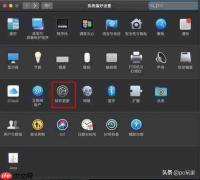
基础操作:系统设置中的登录项管理
对于运行macOS Ventura及更高版本的设备,最直接的管理方式是点击屏幕左上角的苹果图标,选择“系统设置”,然后在左侧边栏中进入“通用”→“登录项”。右侧界面会明确区分两类启动项目:一类是登录后立即显示窗口的前台应用,选中不需要的条目后点击下方“−”号即可移除其自启权限;另一类则标注为“允许在后台运行”的隐藏服务,这类程序虽不弹窗,却会在后台持续占用CPU与内存资源,同样可根据实际需求逐一关闭。需特别注意的是,输入法、iCloud同步服务、系统安全模块等关键组件不应随意禁用,以免干扰日常使用体验。
应用内设置:常被忽视的自启源头
许多用户清空了系统设置里的登录项后,过几天却发现某些软件又悄悄恢复了自启状态。问题往往出在软件自身的默认配置中。例如微信、迅雷、各类网盘工具等,在初次安装或更新时通常默认勾选“开机时自动启动”选项。仅靠系统层面删除,并不能阻止其在下次更新后重新注册自启权限。正确做法是打开对应软件的偏好设置,定位到“通用”或“启动项”相关选项,手动取消勾选“开机自动运行”,从程序内部切断自启逻辑,从而避免反复清理的困扰。
终端进阶:清除顽固残留的自启服务
部分卸载不彻底的应用可能遗留未被系统设置识别的自启项,这类服务不会出现在常规列表中,普通用户难以察觉。具备一定操作经验的用户可打开“启动台”中的“终端”,执行命令查看完整自启服务清单,定位到无效程序的路径后,再输入相应指令进行彻底清除。操作过程中请务必谨慎,切勿误删系统原生服务,以防引发稳定性问题。
优化自启项并非追求“全部关闭”的极端方案。像云同步工具、杀毒软件等常用服务保留自启反而有助于提升工作流效率。合理精简冗余程序后,Mac的开机时间通常可缩短30%以上,整体运行响应速度也会有显著提升。








