






不少初次接触flash动效设计的朋友,都热衷于用flash打造炫目的彩虹文字效果——通透轻盈、富有活力,既适合静态banner的视觉点缀,也常用于动态视频片头,操作门槛低,新手也能轻松掌握。
前期文档与文字基础设置
启动Flash软件,新建一个ActionScript 3.0格式的文档。根据实际用途设定舞台尺寸,若用于网页配图,推荐设为1280×720;背景色建议选用浅灰或纯白,便于清晰观察渐变填充表现。在工具栏中选择“文本工具”,于属性面板中设定字体与字号——优先选用笔画厚重的无衬线字体,如思源黑体Bold、标准黑体等,粗实字形更利于呈现彩虹渐变的丰富层次。在舞台上单击输入所需文字后,切换至“选择工具”,将文字整体拖拽至舞台中央。
关键一步不可跳过:右键点击已输入的文字,选择「分离」;首次分离会将整段文字拆解为独立字符;再次右键并执行「分离」,文字即彻底转化为可编辑的矢量形状——唯有完成这一步,后续渐变填充才可顺利应用。
渐变填充制作彩虹底色
调出右侧「颜色」面板,将填充类型切换为「线性渐变」。随后编辑渐变滑块,在渐变条上依次添加红、橙、黄、绿、蓝、靛、紫共7个色标,并微调各色标位置,确保色彩过渡自然、分布均衡。选中「颜料桶工具」,按住Shift键,从文字左上角平稳拖拽至右下角,即可完成彩虹渐变填充。若渐变方向或覆盖范围不理想,可使用「渐变变形工具」精细调节旋转角度与缩放中心,使色彩均匀铺满每一处笔画。如需强化轮廓识别度,还可为文字添加1–2像素的黑色描边,进一步提升视觉张力。
可选:添加流动彩虹动效
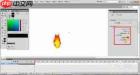
若需赋予文字动态感,可在时间轴第30帧处插入关键帧(F6)。返回第1帧,利用「渐变变形工具」将整个渐变区域向左平移,使最左侧的红色完全移出文字边界。接着在第1帧与第30帧之间右键选择「创建形状补间」。最后按下Ctrl+Enter预览动画——即可看到彩虹色带在文字内部循环流淌的灵动效果。如仅需静态图,直接导出PNG格式即可投入使用。整个流程简洁高效,熟练后十分钟内即可完成。








