






不少入手ipad的用户都听过“台前调度”的名号——这个支持多app同屏灵活拖拽、自由调整窗口尺寸的功能,被广泛视为一键释放ipad生产力的关键入口。但许多人在设置里反复查找却始终不见踪影,或按网上教程操作仍无法调出,其实它的启用逻辑比预想中更直观,且支持按使用场景随时切换开关状态。

先确认设备是否满足功能门槛
并非所有iPad都能运行台前调度,需同步核查硬件与系统基础条件:该功能仅面向升级至iPadOS 16.1或更高版本的指定机型开放,具体包括搭载A12仿生芯片及更新处理器的iPad Pro全系、iPad Air(第5代起)、iPad(第10代)、iPad mini(第6代)。若设备发布早于2018年,或系统仍停留在iPadOS 15及更早版本,则无法显示相关选项——建议优先前往“设置→通用→软件更新”完成系统升级至当前正式版最新版本后再尝试。

两种高效开启的常用路径
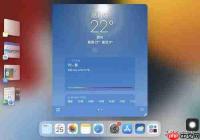
确认兼容后,启用过程极为简洁,最便捷的方式是通过控制中心快速触发:全面屏iPad从屏幕右上角向下滑动呼出控制中心;带Home键的机型则从屏幕底部向上轻扫调出;找到由两个叠放矩形组成的台前调度图标,轻点一次即可即时启用。启用后,当前前台App将自动居中显示,其余已开启App会整齐排列于屏幕左侧形成最近使用栏;点击任一App缩略图,即可将其拖入主区域;所有窗口均支持拖拽边缘自由缩放,适配不同任务布局需求。如需长期默认启用,也可进入“设置→主屏幕与多任务”,在“台前调度”项中开启常驻开关,并进一步配置是否显示最近使用App列表、是否允许手动调整窗口尺寸等偏好选项。

开启失败的简易排查技巧
不少用户按步骤操作却无法成功唤起,常见原因多源于几个易被忽略的系统级限制:例如低电量模式启用时,部分搭载A系列芯片的iPad会自动暂停台前调度以降低功耗;若开启了引导式访问并锁定单一App,也会直接中断多窗口调度机制;此外,若“显示与亮度”中的“放大显示”或“粗体文本”等辅助功能处于开启状态,也可能与窗口排布逻辑发生冲突。此时只需临时关闭上述功能,即可迅速恢复台前调度的正常响应,确保多任务流程顺畅无阻。








