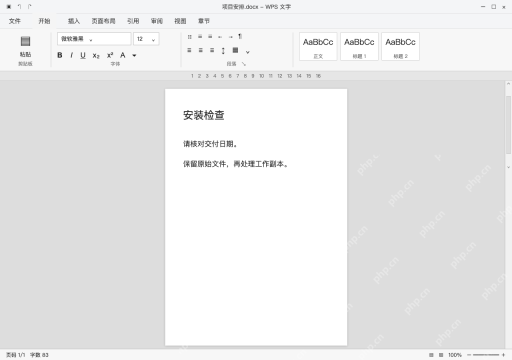
wps免费版先去官网选对应设备的安装入口,电脑装电脑版,安卓走官方apk或自带应用商店,苹果直接在app store安装,装完先测试新建和保存。免费下载不等于会员、ai、pdf编辑和模板全免费,碰到权益提示先看具体功能。单位或学校授权版走专属入口,别从陌生网站下“永久激活”包,也别把手机安装包往电脑上运行。
第1步:Windows 从官网选择电脑版
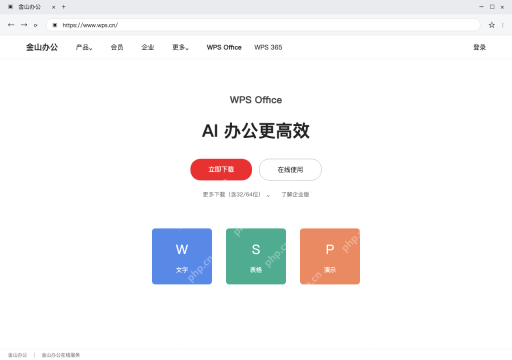
打开电脑浏览器访问 www.wps.cn,先核对官网域名,点“立即下载”。需要区分系统或架构时看“更多下载(含32/64位)”,选和本机系统匹配的版本,不要下载Mac或安卓安装包。电脑上已有Microsoft Office的话,不用为了装WPS特意卸载,要不要修改默认打开方式之后再决定就行。下载页面的会员广告和基础客户端入口分开看,别把付费套餐当成安装的前置条件。
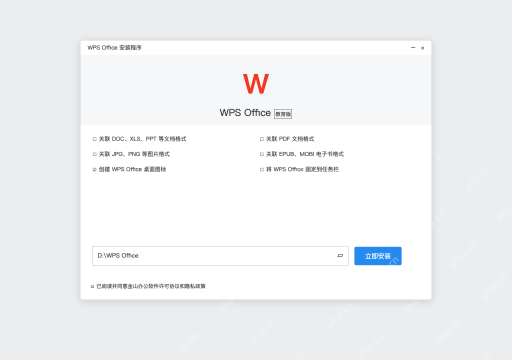
第2步:安装前核对协议与自定义选项
打开下好的可信安装文件,核对系统提示里的来源和发布者,读完许可协议及隐私政策,再检查安装路径、桌面快捷方式与文档关联设置。这里是中文教育版的自定义设置示例,普通个人版按官网实际弹出的安装器操作,别借用教育版解锁付费权益。
示例路径 D:\WPS Office 仅适用于电脑上确实有该盘、且拥有写入权限的用户。要是想继续用原来的Word打开 .docx 文件,就不要随意更改文档关联,确认所有设置后点“立即安装”等待完成即可。
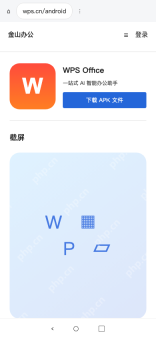
第3步:安卓手机从官方入口下载
在手机品牌自带的应用商店搜索 WPS Office,核对开发者是金山办公;也可以用手机浏览器打开 www.wps.cn/android,点击“下载 APK 文件”。这里是官网手机版入口,还没到系统安装完成页面。
苹果手机直接用App Store安装,不能装APK。安卓安装时只按系统提示给这个可信文件必要的授权,碰到来源异常或安全警告先停下来核对,不要关闭整机安全防护安装陌生安装包。

{"answer":"协助 macOS 用户准备、转换、导出及排查 Word、PDF、Markdown、PowerPoint 和 Excel 文件,确保 WPS Office 工作流程可靠。"}
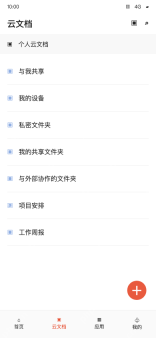
第4步:手机安装后打开 WPS,确认云文档入口
安装完成后打开WPS,跟着实际弹出的提示决定要不要登录账号、开启必要权限,再找到“云文档”。这里是经典手机版的云文档列表,当前新版入口位置可能有变动,图中是个人云文档和练习文件,单位组织空间需要按自己的成员权限进入。
只想查看本地文件的话,按系统授权选择对应文件即可,需要跨设备同步再登录同一账号核对云端文件。别为了打开一份文档就把相册、联系人等权限一次性全开,云端能看到的内容,还是由原本的账号与访问权限决定。
第5步:新建文件,测试输入和保存
电脑端启动WPS文字,按Ctrl+N新建空白文档,输入“安装检查”后保存成 .docx 格式,关掉再重新打开确认正常。手机端点当前首页的新建入口创建文件再保存,别只看到应用图标就认定全流程已经正常可用。
基础输入和保存测试完之后,再打开一份自己的文件副本,检查字体、图片和表格显示是否正常。碰到会员功能提示,只核对当前要用的项目就行,安装成功不等于已经获得全部增值功能。