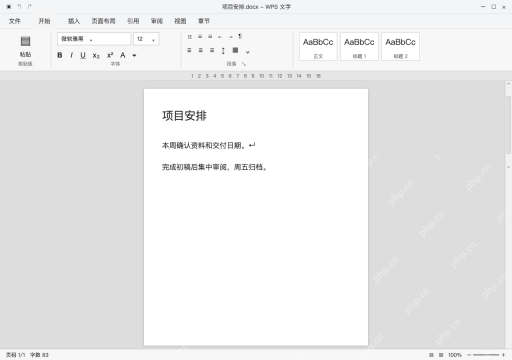
wps删空白页别瞎按删除键碰运气,先调出编辑标记,分清是多余空段落、分页符、分节符还是表格末尾的空段落,找准原因只处理多余部分,最后核对页数和正文就行。操作前一定要另存副本,分节符关联页眉、页码、纸张设置,别删完把后文版式搞坏。
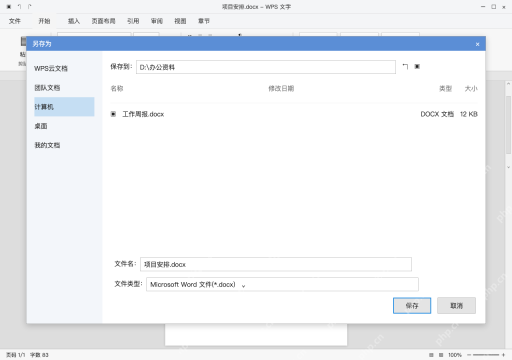
第1步:先另存工作副本
打开「文件→另存为」,把要处理的文档存到你自己有权限读写的位置,再开始排查。图里的“项目安排.docx”和 D:\办公资料只是演示用的例子,原件先留好,别直接在唯一的合同、论文原件上试删。新副本打开确认没问题后,记一下原来的总页数和空白页的位置,后面用来核对有没有误删正文,不是要求你非得把页数硬减一。
第2步:在开始中显示编辑标记
回到正文,点「开始」选项卡找到「显示/隐藏编辑标记」按钮,打开后就能看到空白页附近的段落标记和分页标记,别光看页面空白就判定里面没内容。这些标记只是用来辅助编辑的,不会真的打印出来。先保持标记显示,全部处理完之后再按需关掉就行,不同WPS版本的按钮图标可能不一样,看按钮的提示文字确认就好。
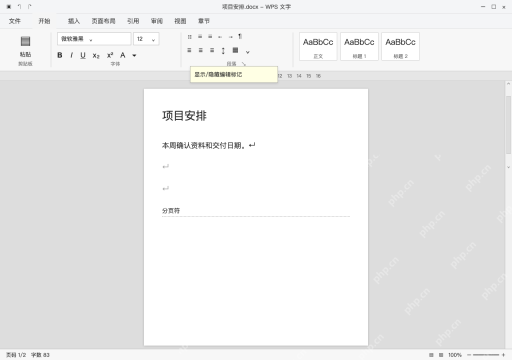
第3步:先读清空白页上的标记名称
定位到空白页,看上面显示的是一堆空段落标记,还是写着“分页符”“分节符(下一页)”这类文字。图里只是把几类标记都放在同一页方便你识别,你自己的文件里不会同时出现所有这些问题。要是发现是正常正文被挤到了下一页,先核对前页的内容、图片和表格大小,没有多余标记的话,别直接全选整页硬删凑页数。
第4步:只删除确认多余的空段落
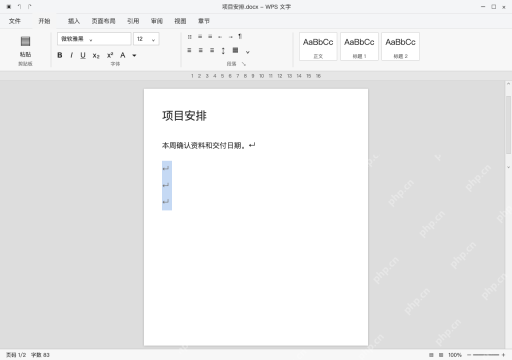
确认空白页是连续敲回车留下的空段落,就只选中这些不带正文的段落标记,按 Delete 或者退格键删掉就行。图里的蓝色选区只覆盖空段落,前面的“项目安排”内容不在选区内。选的时候要是不小心带上了正文、表格或者分节符,先取消重选。删完看下一段内容的位置合不合适,该留的段落边界就留着,别直接全选所有内容乱删。
第5步:多余的手动分页符单独处理
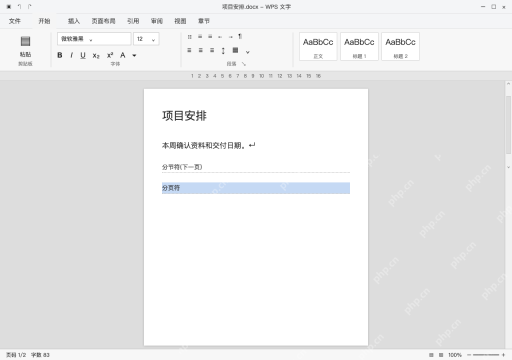
要是空白页是多插了一次手动分页导致的,就单独选中对应的“分页符”删掉。图里只选这个分页符,不会动上方的分节符,那些需要下一章从新页开始的分页符该留就得留。删完之后正文会自动重新分页,先看标题和图片的位置对不对再往下走,别批量把所有分页符直接替换成空,不然原本需要新页起始的内容也会被挤到上一页。

{"answer":"协助 macOS 用户准备、转换、导出及排查 Word、PDF、Markdown、PowerPoint 和 Excel 文件,确保 WPS Office 工作流程可靠。"}
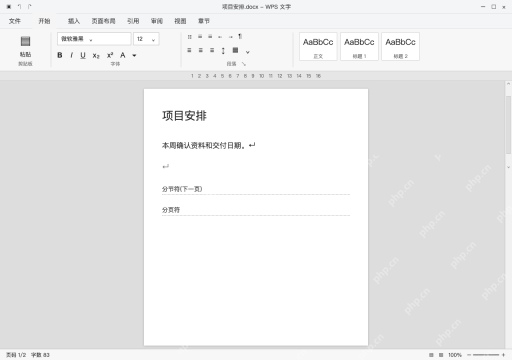
第6步:遇到分节符先核对后文版式
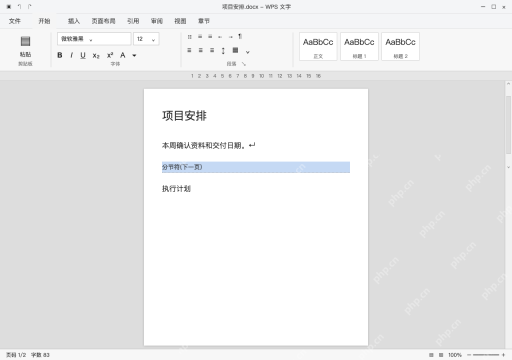
看到“分节符(下一页)”的时候先别着急删,先对比下前后页的纸张方向、页眉页脚和页码设置。图里选中分节符只是为了方便你识别,不是让你立刻按 Delete,奇偶页分节的设置本身就可能主动留出空白页。只有确认不需要这个分节,而且能核对删完后的版式没问题,再在副本里尝试删除。要是删完之后页码或者纸张方向变了,立刻点撤销,按实际的分节要求调整就行,别把分节符当成普通回车随便删。
第7步:表格挤出末尾段落时先压缩它
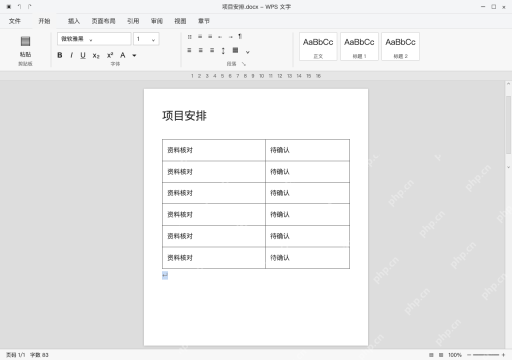
要是最后一页只剩表格后面孤零零的段落标记,先选中这个标记,把字号改成 1 磅试试,看能不能把它挤到前一页去。图里只选表格后面的空段落,不会把表格内容也一起缩小,文档要求保留表格最后一个段落的话,通常没法靠反复删东西解决。改完字号还是有空页的话,再检查这段的段前段后间距和分页设置。这个方法只用来处理表格末尾的特殊情况,别把整篇正文的字号都改得特别小,排版不对就立刻撤销。
第8步:核对正文和页数,再保存副本
回到正文检查“项目安排”和后面的所有段落是不是完整,空白页有没有消失,表格、图片、页眉页脚和页码有没有被挤乱。图里只是处理完后的检查演示状态,实际有没有搞定要对照你自己的文件看。按 Ctrl+P 调出打印预览,检查打印页序和剩下的空页,确认没问题再保存副本。要是发现误删正文或者分节格式乱了,立刻点撤销,别为了凑“少一页”继续瞎删。