一份文档里反复出现的旧名称,用 word 自带的替换功能就能改,不必另外装软件。要把同样的修改应用到多份文件,才需要 kutools for word 的 batch replace 这类工具。它能处理 word 批量查找替换,但属于依赖桌面 word 的插件,不是下载后就能独立运行的替换程序。
只处理一份文档,先用 Word 自带替换
在 Windows 桌面 Word 中按 Ctrl+H,可以输入查找内容和替换内容,先逐项查找,再决定是否全部替换。大小写、全字匹配、通配符和格式条件会影响命中范围,尤其要留意之前使用过的筛选设置是否还保留着。
这个“全部替换”主要指当前文档中的匹配项,并不是把整个文件夹里的 Word 文件全部改掉。若只处理一份长文档,没有必要为了出现了“批量”两个字就另装插件;先用内置功能通常更直接。
多个文件统一修改,可以评估 Kutools for Word
Kutools for Word 的 Batch Replace 适合在多份文档中统一替换单位名称、固定术语等内容。在 Kutools 选项卡打开 Batch Replace,选择已经打开的文档,或选择 All Word documents,再通过 Add Files、Add Folder 加入文件。不要把没有备份的整盘文件直接放进任务。
它不是独立于 Word 的免费替换器,应先核对兼容版本与许可。旧版与新版插件的按钮位置可能不同,本文以官方当前帮助中的 Batch Replace 面板为例,具体名称以安装版本为准。

把查找与替换规则写成一一对应的列表
简单文字替换可以使用 Simple Mode,在 Find 与 Replace with 两列填写对应内容。多组规则可逐行添加,也可以通过 Batch Add 导入。需要处理页眉、页脚、文本框或格式条件时,再切换到高级模式并明确查找范围,不要默认所有位置都会按相同方式处理。

Word报告自动生成神器。自动生成专业Word文档报告,支持模板填充、目录生成、表格/图表插入、页眉页脚、多级标题、样式主题、批量邮件合并。当用户需要生成Word报告、创建合同文档、批量生成通知/证书、填充Word模板、制作商业计划书时触发。
规则之间如果互相包含,要先检查执行顺序。例如一条规则的替换结果恰好又是另一条的查找词,连续运行可能产生意外修改。正式处理前用几份有代表性的副本测试,确认整词、空格和标点都符合要求。

先看查找结果,再确认替换
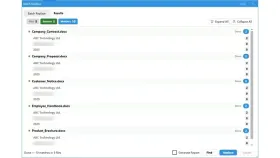
配置完成后先运行 Find,Results 会列出匹配位置与统计信息。这一步是检查规则覆盖范围,不等于文件已经被修改。确认文件列表和命中内容正确,再执行 Replace,并检查完成结果中的失败项或异常数量。
如果结果里的命中数量明显不对,停下来查规则,比完成后逐份找错省事。替换范围是否包含页眉页脚、短词是否误中了长词,都值得对照原文看一遍。原始文件和本次规则保留下来,万一改错,也不用靠记忆把文字一点点改回去。