





wps演示里的「动态数字」效果,说白了就是给普通数字文本加个专属的数字滚动动画:你先把最终要展示的数字放到幻灯片里,再去动画库挑对应的「动态数字」效果,最后调调触发方式和播放速度就搞定了。咱们这次操作全程用wps office演示来完成。
这个效果特别适合做销售额、完成率、参会人数、下载量这类数据展示页。提醒大家哦:你想让数字最后停在多少,直接把这个数输进页面就行,动画只负责播放时的数字跳动过程,不会自动帮你计算数据的。
第一步:新建空白页
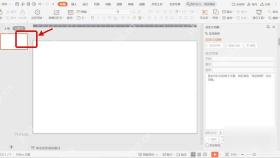
打开WPS演示,新建一页空白幻灯片,先确认左侧缩略图栏和中间编辑区都正常显示就行。做数字动画的时候页面元素越少越好,后面选中文本框、调动画参数都不会被别的元素干扰,操作起来更清楚。
AI一键生成成品PPT☜☜☜☜☜点击生成;
第二步:输入最终数字
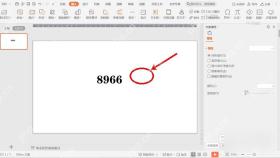
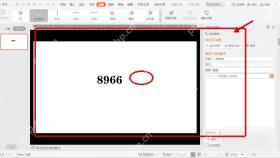
插入一个新文本框,输入你要展示的最终数字,比如示例里的8966。建议把数字单独放在一个文本框里,提前把字号、字体、位置调到和最终展示效果差不多,后面加动画的时候直接选中这个文本框就ok。
第三步:添加动态数字
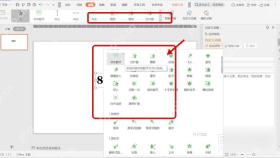
选中放数字的文本框,点顶部菜单栏的「动画」选项卡,在效果库里找数字类效果,直接点选「动态数字」就好。要是你当前的动画库没完全展开,先点开完整效果列表,在绿色图标区域找数字滚动相关的效果,很容易就能找到。

第四步:调整播放参数
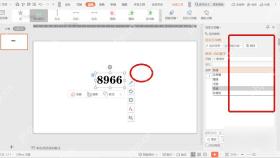
加完效果后,右侧会自动弹出动画设置面板。这里重点调两个选项就行:一个是「开始」触发方式——要是想演示时点一下鼠标数字才开始滚,就选「单击时」;要是想页面一打开就自动滚,就改成「与上一动画同时」这类自动播放选项。还有速度别调太快,不然观众根本看不清滚动过程,就看见数字闪一下就跳完了。
第五步:预览播放效果
点一下预览按钮,或者直接从当前页开始放映,检查下数字是不是从滚动状态最终停到你设置的数值,比如示例里的8966。要是播放时数字位置乱跳,回到编辑页把这个数字文本框的宽度拉大一点就行;要是觉得动画滚得太急,去右侧设置面板把速度调慢些就好。正式拿去汇报之前,至少完整放一遍当前页,确认数字停得稳、显示清楚,也不会挡住页面上的标题或者其他图表。
要是页面里有好几个动态数字,别直接全选所有数字一起套同一个效果哦。先把最核心的主数字做好动态滚动效果,旁边的单位、同比、环比这类辅助内容,单独给它们设淡入或者普通出现的动画就行,这样播放的时候主次分明,观众一眼就能抓到重点。


