





用sumifs做多条件求和,顺序很简单:先选你要加总的金额区域,之后一组一组往后面加「条件区域+条件值」就行。最常用的写法长这样:=sumifs(金额列,部门列,目标部门,产品列,目标产品),要加的条件越多,就往后多补几组条件区域和对应值就好。
第一步:先确认哪一列是求和区域
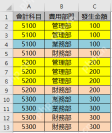
写SUMIFS之前,先把手里的表格捋清楚三类字段:要汇总的数值列、用来筛数据的条件列、最后放结果的汇总区域。比如常见的费用表里,「发生金额」就是求和区域,「会计科目」和「费用部门」属于条件区域。很多人用这个函数算错,根本不是不会写公式,是一开始就把求和列和条件列的位置放反了。
第二步:按 SUMIFS 的参数顺序写公式
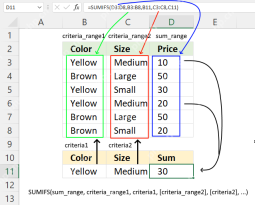
SUMIFS的基础语法是 =SUMIFS(sum_range, criteria_range1, criteria1, [criteria_range2], [criteria2]...)。第一个参数永远放要加总的区域,后面每两个参数凑成一组:一个是条件所在的区域,一个是对应的筛选值。只要记住「金额列放第一位,条件列和条件值成对出现」,写多条件求和公式根本不会乱。
第三步:在单元格里输入第一条多条件公式
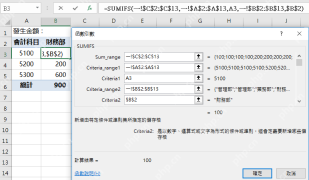
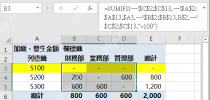
拿费用汇总的场景举例子,要统计「会计科目5100」同时「费用部门是财务部」的总发生额,公式可以这么写:=SUMIFS(一!$C$2:$C$13,一!$A$2:$A$13,$A3,一!$B$2:$B$13,B$2)。这里$C$2:$C$13就是所有金额的区域,$A$2:$A$13对应会计科目列,$B$2:$B$13对应费用部门列。
第四步:用绝对引用固定数据源区域
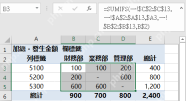
公式里的美元符号不是随便加的装饰。像$C:$C、$A:$A、$B:$B这种写法,是把原始数据区域彻底固定住,之后不管公式往右拖、往下拖填充,引用的范围都不会乱跑。$A3是把A列锁死,往下拖的时候能自动匹配不同的科目;B是把第2行锁死,往右拖的时候能自动匹配不同的部门。

第五步:需要排除小额记录时追加判断条件
SUMIFS不止能匹配文字内容,还能加数值判断条件。比如你只想统计金额大于100的记录,直接在原来的公式后面多补一组条件就行:一!$C$2:$C$13,">100"。相当于同一列金额既当求和区域,又当判断条件,只有金额超过100的行才会被算进总和里。
第六步:用结果反查条件是否匹配
公式输完别看到出数字就直接完事。随便挑一个算出来的结果,回到原始表里手动按对应条件筛一遍,自己加总下明细看看对不对就行。如果SUMIFS返回0,大概率是条件值写错了、条件区域的行数和求和区域的行数对不上,或是文本条件里不小心多打了空格;要是返回的数值明显比预期大,基本就是漏写了某一个条件。
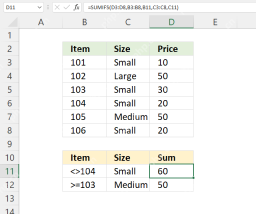
其实核心逻辑记一个顺序就够:先选要加总的金额列,之后成对写条件列和条件值。需要横向纵向批量填充的时候,把原始数据区域用绝对引用锁死;要用到大于、小于、不等于这类判断的时候,把比较符号放在英文双引号里,SUMIFS就能搞定绝大多数多条件求和的需求。


