





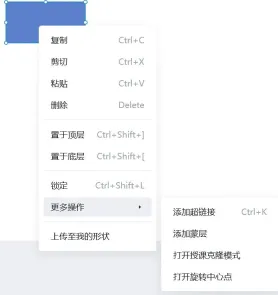
背景图、题框和固定装饰在授课时容易被误拖,选中对象后使用“锁定”即可阻止继续编辑和移动。锁定不等于隐藏,内容仍正常显示;需要修改时再解锁。备课完成后把不需要互动的底层对象锁住,课堂操作会稳定很多。
操作路径:选中固定对象 → 排版或右键菜单 → 锁定;需要修改时 → 解锁。
选中不希望移动的对象
确定对象:先单击背景图、装饰形状或题框,确认选择框只包住目标。对象互相遮挡时,可暂时把它置顶再选择,或从右侧排版面板调整层级。不要把需要学生拖拽的答案卡一起锁定。
在排版面板点击锁定
执行锁定:打开右侧“排版”,在面板底部单击“锁定”。锁定后“解锁”会变为可用,画布上的选择状态也会变化。此时尝试拖动对象,它不应再跟随鼠标移动。


用快捷键快速切换锁定状态
快捷操作:对象已选中时可按Ctrl+Shift+L锁定或解锁。快捷键适合连续处理多张页面,但每次都要看清当前选中对象,避免把答案、按钮或需要动画的元素误锁。

要编辑时先解除锁定
恢复编辑:再次选中锁定对象,在排版面板点击“解锁”,或用同一快捷键切换。若右键菜单能打开,也可从相应入口解除。解锁后先做一次短距离拖动,确认对象恢复可编辑,再继续改文字、大小或位置。









