





在希沃白板5里,图片裁剪可以从备课端的“图片”属性进入,授课时选中图片也能看到裁剪按钮。操作重点是先让图片处于选中状态,再移动裁剪框保留主体,最后用绿色对勾确认;直接拖图片四角只会缩放,不会删掉多余画面。
操作路径:选中图片 → 图片属性/选择框 → 裁剪 → 调整显示区域 → 绿色对勾。
先插入并选中要处理的图片
先看图:在备课界面单击顶部“多媒体”,从“我的图片”或本地磁盘选取素材并插入。图片落到画布后单击一次,确认四周出现选择框;右侧属性栏应切换到“图片”选项卡。没有选中图片时,裁剪入口不会显示。
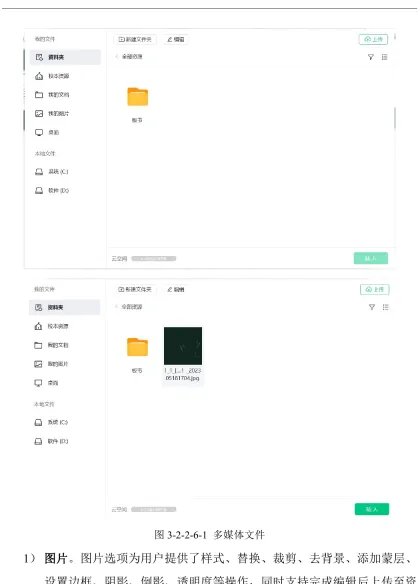
从图片属性进入裁剪
找到入口:右侧“图片”属性中可以看到样式、替换、裁剪、去背景和透明度等项目。单击“裁剪”,画布里的图片会进入裁剪状态。若右侧显示的是页面属性,说明当前选中的是页面空白处,需要重新单击图片本身。


拖动裁剪框保留需要的区域
调整范围:裁剪框内是最终保留的画面,框外区域会变暗。拖动边线或四角改变范围,拖动画面可调整主体位置;需要圆形效果时再点圆形按钮。不要把主体贴得太靠边,投影到大屏后会显得局促。
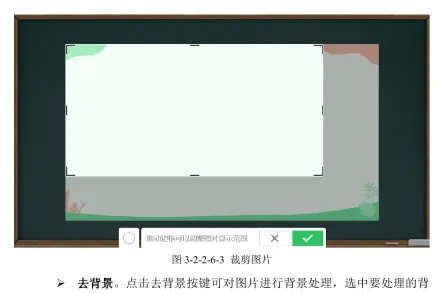
确认裁剪并检查授课效果
确认结果:范围合适后单击绿色对勾,灰色叉号用于取消。进入授课模式后仍可选中图片并使用裁剪入口,但备课阶段完成更稳妥。若裁错,可再次进入裁剪重新调整,原图内容不会因为一次裁剪而永久丢失。









