





希沃白板5的透明度跟着对象类型变化:选中文字、形状或图片后,右侧属性栏会显示相应滑块。数值越大,对象越淡;调节前要先确认改的是整个对象、阴影还是倒影,否则看起来像没有生效。操作时可直接根据面板里的可见控件设置并核对结果。
操作路径:选中对象 → 属性 → 对象类型选项卡 → 透明度滑块或数值框。
选中对象并确认属性类型
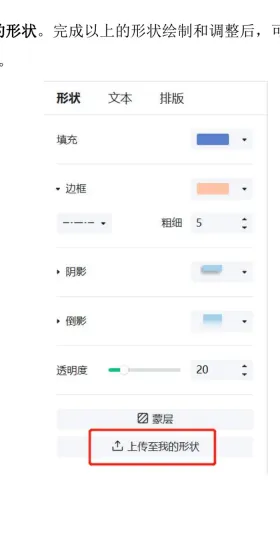
第一眼先核对:单击文字、形状或图片后,右侧属性栏顶部会显示对应的类型。形状属性包含填充、边框、阴影、倒影和透明度;图片属性则在样式、裁剪、去背景等项目下面提供透明度。属性类型不对时,先重新选中目标对象。
拖动整个对象的透明度
调节主体:找到没有缩进在“阴影”或“倒影”内部的“透明度”,拖动滑块即可观察画布变化,也可以在右侧数值框直接输入。先用20到40的小幅度测试,仍要保留可读文字时不要一次拉到过高数值。


区分阴影透明度和整体透明度
别调错项目:展开阴影或倒影后也会出现透明度,它只影响特效,不会让对象主体变淡。希望图片、文字或形状整体变透明,应回到属性面板靠下的独立透明度项目;希望弱化投影,则在阴影内部调整。

用背景对比检查结果
检查成功状态:把对象放到有颜色或文字的背景上观察,背景能够透出、对象仍保持清楚轮廓,说明透明度已生效。数值为0时通常保持不透明;若对象几乎消失,降低数值即可恢复,不必重新插入素材。









