





同一页添加多个动画后,播放先后由动画面板的“顺序”列表决定。列表从上到下执行,可以用上移、下移按钮,也能直接拖动动画条目。调整时还要看触发方式,两个动画若设为“与上一个动画同时”,即使分列两行也会一起播放。
操作路径:动画面板 → 顺序 → 选中动画 → 上移/下移或拖拽 → 预览。
打开顺序列表看清当前编号
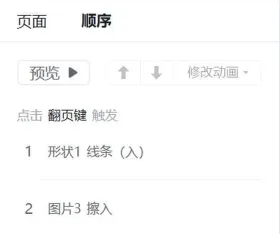
读取列表:在当前页面单击动画面板,再切换到“顺序”。每条记录前的数字就是播放次序,后面会标出对象名称和动画类型,例如“形状1 线条(入)”。没有动画的对象不会出现在列表里。
用箭头或拖拽改变先后
重新排序:选中要调整的动画,点击上箭头或下箭头移动一个位置;动画较多时,按住条目直接拖到目标行更快。移动后再次核对编号,避免只移动了对象名称相似的另一条动画。


确认动画条目处于选中状态
看清操作区:选中的动画条目会高亮,右侧依次有预览、触发源和更多操作。修改动画样式只改变效果,不会自动改变顺序;需要改先后仍要使用列表上方箭头或拖拽。

检查触发时机后整体预览
避免同时播放:打开更多操作,核对“点击下一页触发”“与上一个动画同时”或“上一个动画之后”。设置完成后点列表顶部预览,让整页动画从第一条播到最后一条,确认讲解顺序和点击次数一致。









