





excel做多条件求和,基本都用 sumifs 函数。把要求和的列放在第一个参数,后面按「条件区域、对应条件」的顺序成对填写,就能同时按产品、区域、日期、金额区间等不同条件汇总。本次操作演示用的软件是 microsoft excel,版本为 microsoft 365。
下面举个示例:要算出「产品为苹果、区域为华东」的销售额合计,公式直接写成 =SUMIFS(C2:C9,A2:A9,"苹果",B2:B9,"华东"),最终得到的结果是 490。
SUMIFS 公式语法
SUMIFS(sum_range, criteria_range1, criteria1, [criteria_range2, criteria2], ...)
| 参数 | 作用 | 填写要点 |
|---|---|---|
sum_range |
需要求和的单元格区域 | 通常选金额、数量、时长这类纯数值列,例如 C2:C9
|
criteria_range1 |
第一个条件要检查的区域 | 行数和列高要与 sum_range 对齐,比如产品列 A2:A9
|
criteria1 |
第一个条件 | 文本条件要加英文双引号,例如 "苹果";也可以直接引用单元格,例如 F1
|
criteria_range2, criteria2 |
第二组及后续条件 | 每多加一个条件,就往后追加一组「条件区域、条件」,最多可以按需写多组。 |
如果你用的是 WPS 或者旧版 Excel,先确认软件是否支持这个函数,用不了的话可以改用 SUMPRODUCT 组合公式实现同样效果。
第一步:准备数据和条件区
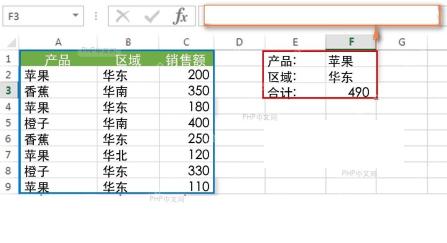
把明细整理成一行一条记录,金额列确保是数字格式。在表格右侧单独划出区域放产品、区域筛选条件和合计结果,别把条件文字混在原始数据表头里,之后要改筛选规则的时候,直接改右侧单元格就行。
第二步:输入 SUMIFS 公式
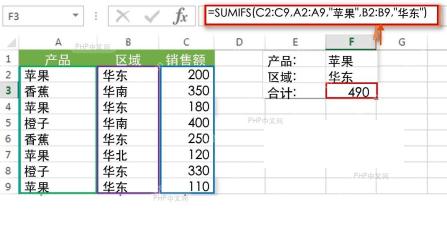
选中要放合计结果的单元格,输入 =SUMIFS(C2:C9,A2:A9,"苹果",B2:B9,"华东")。这里 C2:C9 是要求和的销售额范围,A2:A9 对应产品条件的筛选区域,B2:B9 对应区域条件的筛选区域。注意文本条件要用英文双引号包裹,别把中文逗号写进公式里。
第三步:核对求和结果
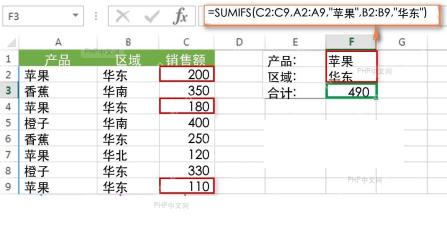
敲回车后直接得到 490。这个结果来自三条同时满足条件的记录:产品是苹果、区域是华东,对应销售额分别是 200、180、110。核对的时候别只看结果单元格的数字,要回到明细表确认每个条件区域的选择范围都正确。
第四步:把固定条件改成单元格引用
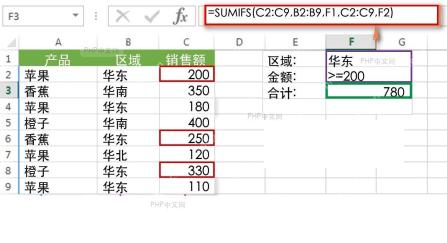
实际做表的时候更建议把条件写在单独单元格里,例如 =SUMIFS(C2:C9,B2:B9,F1,C2:C9,F2)。这个写法会按 F1 的区域值和 F2 的金额条件求和,F2 里可以直接写 >=200 这类比较条件;之后要改筛选规则,直接调整条件单元格的内容就行,不用反复修改公式。
常见错误怎么改
结果为 0:先检查条件文字是不是和数据源里的内容完全一致。比如“华东”和“华东 ”看着差不多,但后者末尾多了个空格,公式会直接当成两个完全不同的内容处理。这种情况可以用 TRIM 清理多余空格,或者把条件直接引用到同一个标准单元格,避免手动输入出错。

提示 #VALUE!:通常是 sum_range 和某一个 criteria_range 的尺寸不一致。比如金额选了 C2:C9,产品条件范围却选成了整列 A:A,就容易触发这个报错。所有参与判断的区域尽量从同一行开始选,到同一行结束。
比较条件不生效:>=200、 这类条件需要按文本规则处理,直接写在公式里要加英文双引号;如果条件已经提前写在单元格里,公式直接引用该单元格就可以。
日期条件算不准:先确认日期列存的是真实的日期格式值,不是看起来像日期的纯文本。要按月份汇总的话,可以用两个边界条件夹住整个日期范围,例如 =SUMIFS(C:C,D:D,">=2026/7/1",D:D,"。
几个常用扩展示例
按两个文本条件求和:=SUMIFS(C2:C9,A2:A9,"苹果",B2:B9,"华东")。
按区域和金额下限求和:=SUMIFS(C2:C9,B2:B9,"华东",C2:C9,">=200")。
条件放在单元格里:=SUMIFS(C2:C9,A2:A9,F1,B2:B9,F2),F1 填产品名,F2 填区域名。
匹配包含某个关键词的内容求和:=SUMIFS(C2:C9,A2:A9,"*苹果*"),星号代表前后可以有其他任意文字。
多条件求和的核心从来不是公式写得有多复杂,而是先把「求和列」和每一组「条件列」的范围对齐。公式写完之后,挑几条符合条件的明细手动加一遍核对,能最快找出条件区域选错、文本带多余空格、金额存成文本这类隐蔽问题。


