在 wps 中批量导出文件到本地,只需三步:全选文件、右键选择“批量导出”,最后确认保存路径并点击“确定”。以下是详细操作步骤。
第1步:选择文件区域
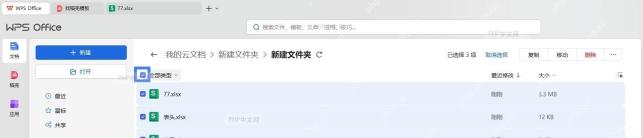
打开 WPS 文件管理界面,将鼠标悬停在“全部类型”前的正方形选择框上,点击该框以全选所有文件。确保文件列表中所有文件都被勾选或高亮显示,避免遗漏。
第2步:执行批量导出
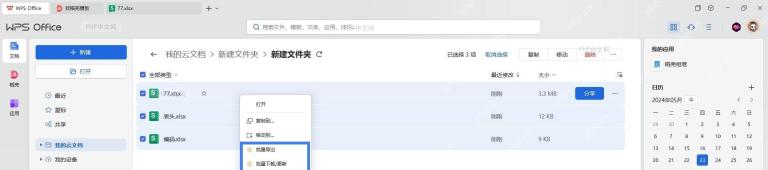
在已选中的文件区域上右键单击,从弹出的菜单中选择“批量导出”选项。如果未看到此选项,请检查当前版本是否支持该功能,或尝试通过顶部菜单栏找到类似功能入口。

WPS macOS Helper
下载
{"answer":"协助 macOS 用户准备、转换、导出及排查 Word、PDF、Markdown、PowerPoint 和 Excel 文件,确保 WPS Office 工作流程可靠。"}
第3步:确认导出路径
在弹出的导出设置窗口中,检查目标保存路径是否正确。如果路径不正确,点击路径旁边的浏览按钮进行修改。确认无误后,点击窗口底部的“确定”按钮完成导出。