





想让excel按类别自动生成连续编号,最稳妥的方法就是在编号列输入 =countif(b$2:b2,b2),直接向下填充就行。这个公式会从当前行往上统计同一类别出现的次数,所以“总经办”第一次出现是1,第二次出现是2;换成“人事部”后又会从1开始重新计数。当前操作软件:microsoft excel;软件版本:microsoft 365。如果使用 wps 或旧版 excel,需要先确认是否支持这里用到的函数写法。
示例表里A列放生成好的编号,B列存类别,C列放姓名。公式里的类别列可以换成部门、地区、商品类型、项目名称等任意字段,只要同一列里全是你需要用来分组的内容就行。
第一步:整理类别列和编号列
先在数据左侧留出一列作为“序号”或“编号”,类别字段放在相邻列。示例里从第2行开始是正式数据,B2:B7是部门类别,A2:A7用来生成每个部门内部的连续编号。注意类别列不要混入空格或不同写法,比如“总经办”和“总 经办”会被Excel当成两个完全不同的类别。
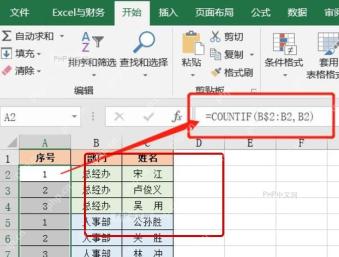
第二步:在首个编号单元格输入 COUNTIF 公式
点击A2,在公式栏输入 =COUNTIF(B$2:B2,B2)。这里的关键是 B$2:B2:起点B2被美元符号$锁死,终点B2会随着向下填充自动变成B3、B4、B5。A2单元格的公式,统计的就是B2到当前行的范围内,当前行对应的部门一共出现了几次。
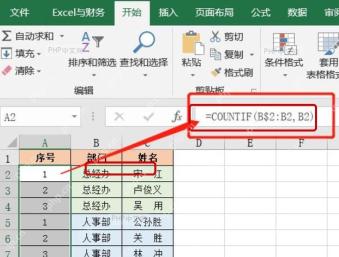
第三步:向下填充并检查同类编号
按Enter回车后,点住A2单元格右下角的填充柄,向下拖到最后一行数据就行。填充完成后,同一部门会按出现顺序得到1、2、3这样的连续编号;新部门第一次出现时编号会自动重新从1开始。做完最好检查下类别重复的位置,如果某个类别中间跳号,通常是类别文本藏了多余空格,或者公式的引用范围写错了。
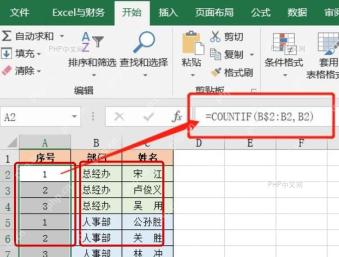
COUNTIF 公式语法和参数
COUNTIF(range, criteria) 用来统计指定区域中满足条件的单元格数量。按类别自动编号时,它不是统计整列的类别总数,而是统计“从第一条数据到当前行”这一段动态范围里,当前类别出现的次数。
| 参数 | 写法 | 作用 |
|---|---|---|
range |
B$2:B2 |
统计范围。第一个 B2 加 $ 锁定起始行,第二个 B2 随填充向下变化。 |
criteria |
B2 |
统计条件。每一行都拿当前行的类别去前面的范围里找相同值。 |
如果类别在 D 列,编号从 E2 开始,公式可以改成 =COUNTIF(D:D2,D2)。如果正式数据从第 5 行开始,起点也要一起改成 =COUNTIF(B:B5,B5)。

容易填错的地方
第一类错误是把公式写成 =COUNTIF(B:B,B2)。这种写法会统计整列中该类别总共出现多少次,同一个类别的所有记录会得到同一个数字,生成不了1、2、3的顺序编号。
第二类错误是忘记锁定起点,写成 =COUNTIF(B2:B2,B2) 后再向下填充,后面的公式范围会变成 B3:B3、B4:B4,每行只统计自己这一个单元格,结果几乎全是1。
第三类错误来自类别文本不干净。导入的外部数据里经常自带前后空格,可以先用辅助列用 =TRIM(B2) 清理多余空格,再基于清理后的类别列生成编号;如果类别里混有全角空格,还需要先用查找替换批量清理。
扩展示例:生成带类别前缀的编号
如果希望编号显示成“总经办-001”“人事部-002”,可以在 A2 使用 =B2&"-"&TEXT(COUNTIF(B$2:B2,B2),"000")。其中 TEXT(...,"000") 负责把数字格式化为三位,1显示成001,12显示成012。
如果类别名称太长,可以先做一张对照表,比如 E:F 两列放“总经办 / ZJB”“人事部 / RSB”的全称和缩写,再把公式扩展为 =XLOOKUP(B2,E:E,F:F)&"-"&TEXT(COUNTIF(B$2:B2,B2),"000")。这样得到的短编号更适合放进订单号、档案号或部门内部台账里使用。


