





excel求和结果出来是0,先别急着改公式。最常见的原因是你选的那些单元格看起来是数字,实际存成了文本格式,用=sum(b2:b16)求和的时候会直接跳过这些文本格式的数字。本次操作演示用的是microsoft excel,版本为microsoft 365。排查的时候先看公式栏、单元格左上角的绿色提示角标,还有底部状态栏,先确认数据类型再做转换。
碰到这种情况一般有三个典型信号:单元格左上角冒个绿色小三角、点进单元格看公式栏,数字前面多了个半角单引号、或者你选中整列之后,底部状态栏只显示“计数”,压根没有“求和”选项。要是数据后面还跟着“元”“件”这类单位,普通SUM公式肯定也求和失败,得先把单位删掉,或者用函数把数字单独提出来。
第一步:先确认求和公式和数据类型
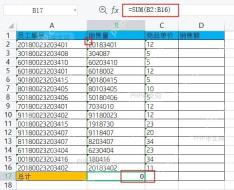
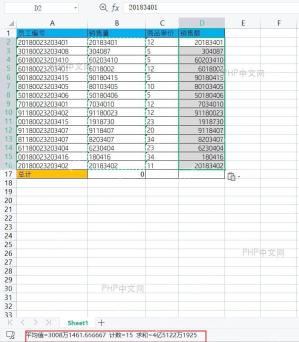
点一下求和结果所在的单元格,先检查公式引用的区域对不对,比如是不是写的=SUM(B2:B16)。确认公式没写错但结果还是0,就去看被求和的区域里,单元格左上角有没有绿色提示角标;就像示例图里的B列,所有销量值都被识别成了文本,SUM函数只会计算真正的数值,最后结果自然停在0。
第二步:少量数据直接转成数字
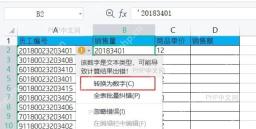
如果只有几行数据,选中文本数字所在的单元格,点弹出的黄色提示按钮,选“转换为数字”就行。转完之后绿色角标会自动消失,再切回复选求和单元格,看结果是不是正常了。这个方法适合从系统导出的编号、销量、金额这类纯数字字段,要是内容里带单位或者混了多余空格就不适用。
第三步:批量数据先进入选择性粘贴
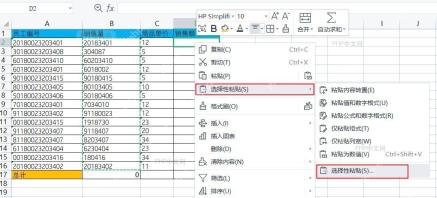
如果整列全是文本格式的数字,不用一个个点,先随便找个空白单元格输入0,把这个单元格复制下来,再选中你要处理的所有文本数字区域。右键点出菜单,选“选择性粘贴”,Excel会自动把你复制的0当成批量运算的参数,不用逐格手动转。
第四步:用“加”把文本数字批量转成数值
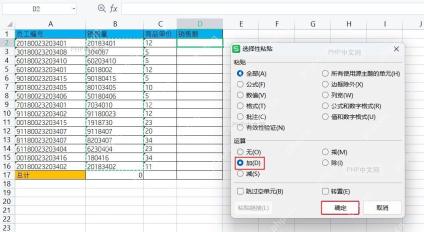
在弹出的“选择性粘贴”窗口里,粘贴选项保留默认的“全部”,下方运算区域选“加”,直接点确定就行。文本格式的数字加0之后,内容不会变,但属性会变成可计算的数值,之后求和、求平均值、筛选排序功能都会恢复正常。处理带前导0的编号、金额字段之前,最好先备份一份原始数据,避免误操作把前导0清掉。
第五步:重新选区检查状态栏和求和结果
转换完之后重新选中整个数据区域,底部状态栏如果能同时看到“平均值、计数、求和”三个选项,说明Excel已经把这些内容识别为正常数字。再回去看求和单元格,结果不再是0,就能确认之前的问题根源就是文本格式数字,不是公式写错了。
SUM 函数语法和参数
SUM 的作用是把数字、单元格或者单元格区域相加,完整写法是:

<code>=SUM(number1,[number2],...)</code>
| 参数 | 是否必填 | 说明 |
|---|---|---|
number1 |
必填 | 第一个数字、单元格引用或区域,例如 B2:B16。 |
[number2] |
选填 | 后续要参与求和的数字或区域,可以写多个,例如 D2:D16,F2:F16。 |
要注意的是,引用区域里的文本数字会被SUM直接忽略,但如果把文本数字直接写在公式参数里,部分情况下又能被正常计算,很多人排查到这里很容易搞混。平时表格里的数据只要是来自网页复制、ERP系统导出、CSV文件导入,优先先查单元格的数据类型。
文本数字很顽固时的函数处理
VALUE 函数可以直接把文本形式的数字转成可计算的数值,语法是:
<code>=VALUE(text)</code>
| 参数 | 是否必填 | 说明 |
|---|---|---|
text |
必填 | 要转换的文本,通常填单元格引用,例如 B2。 |
实际用的时候可以开一个辅助列,输入=VALUE(B2),向下填充完之后把结果复制出来,再用“选择性粘贴为值”覆盖原列就行。要是文本里混了千位分隔符、小数点格式不统一,就用NUMBERVALUE函数处理:
<code>=NUMBERVALUE(text,[decimal_separator],[group_separator])</code>
| 参数 | 是否必填 | 说明 |
|---|---|---|
text |
必填 | 要转换的文本数字。 |
[decimal_separator] |
选填 | 小数分隔符,例如 "." 或 ","。 |
[group_separator] |
选填 | 千位分隔符,例如 ","。 |
举个例子:=NUMBERVALUE(B2,".",",") 就能把类似 1,234.50 格式的文本转成正常数值。碰到带单位的内容先用替换功能清理,比如金额列里的内容是15元,可以在辅助列写=VALUE(SUBSTITUTE(B2,"元","")),处理完再求和。操作过程中如果出现#VALUE!报错,一般是文本里还藏着空格、不可见字符或者单位没清干净,先用TRIM、CLEAN函数或者查找替换处理一遍再转,成功率更高。如果你用的是WPS或者旧版Excel,提前确认下软件是否支持这些函数。
还有两种容易误判的情况
要是确认数据都是数字了,求和结果还是不更新,去顶部“公式”选项卡看看,计算模式是不是被改成手动了,切回自动计算之后结果就会自动刷新。还有一种常见场景:筛选之后只想对显示出来的可见行求和,这时候别用普通SUM,直接写=SUBTOTAL(109,B2:B16),它会自动把筛选后隐藏的行排除在外。
全部处理完别急着关表,别只盯着求和单元格看。重新选中整列原始数据,确认底部状态栏已经显示“求和”,再随机点开两三个单元格检查,左上角的绿色提示角标完全消失。多做这一步,能避免下次往表里粘贴新数据的时候,又把同样的文本格式数字问题带进来。


