





做家庭收支自动记账表,核心不是把界面搞得多花哨,而是把「明细录入」和「自动汇总」两块完全拆开。我们这次用的工具是microsoft excel,版本为microsoft 365。操作逻辑很简单:先搭好明细表,用下拉列表统一收支类别,再用sumifs函数按月份、账户、分类自动汇总,之后每次记账只需要往明细区加新记录就行。
推荐把整个工作簿分成三个独立区域:收支明细、辅助选项、汇总看板。明细表专门用来填每一笔交易的日期、收支类型、分类、金额、支付账户、备注信息;辅助选项页就放提前整理好的收入分类、支出分类、所有账户的名称;汇总看板页只留公式和图表,里面的数字尽量别手动改。
第一步
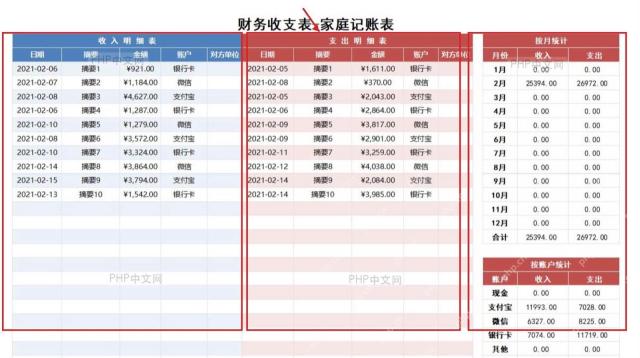
先给明细区定好表头,至少要留日期、交易摘要、金额、支付账户、往来方/备注这几列。你可以把收入、支出分左右两块放,也可以合并成一张流水表;想要后续统计更灵活的话,更推荐用单张流水表,额外加个「类型」列,每笔交易只选填「收入」或者「支出」。表头定好之后,选中整个数据区域按 Ctrl+T 转成Excel官方表格格式,之后新增行的时候,之前设置好的公式、格式、筛选规则都会自动同步过去。
第二步
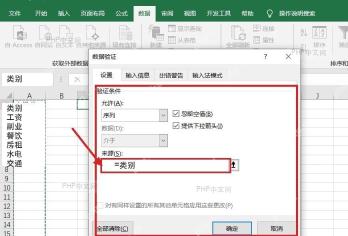
接下来做分类下拉菜单,避免出现同一类消费记成「餐饮」「吃饭」「饭钱」这种口径不统一的问题。先把所有常用分类提前写到辅助区域里,比如工资、副业收入、餐饮、房租、水电、交通、医疗、教育这些;然后选中明细表的分类整列,点顶部菜单栏的「数据」选项卡,打开「数据验证」,允许条件选「序列」,来源直接选刚才辅助区域里写好的分类列表,也可以用提前命名好的区域。之后记账的时候直接从固定选项里挑分类,后面用SUMIFS统计才不会出错。
第三步
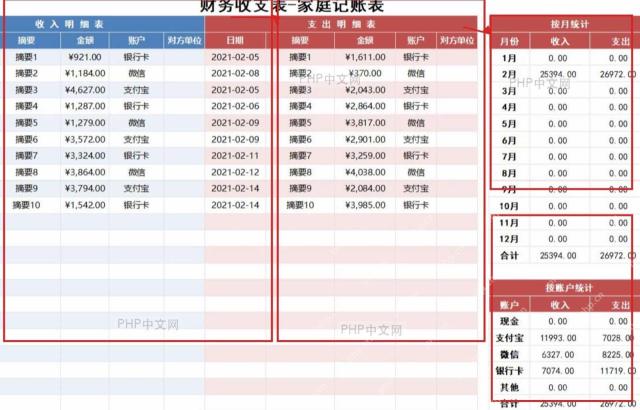
汇总区完全不用手动算数,按你要的维度套公式就行。举个例子,假设明细表A列存日期、B列存收支类型、C列存分类、D列存金额、E列存支付账户,统计月度总收入的公式就是 =SUMIFS($D:$D,$B:$B,"收入",$A:$A,">="&G2,$A:$A,";要算月度总支出,直接把公式里的「收入」换成「支出」就行。如果要单独按账户统计收支,直接在公式里追加账户的筛选条件,比如统计所有微信的总支出就用 <code>=SUMIFS($D:$D,$B:$B,"支出",$E:$E,J2)。
第四步
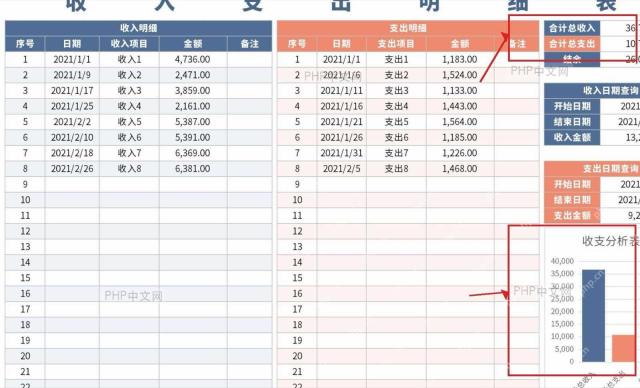
最后一步核对统计数据、插入图表。先把合计总收入、合计总支出、结余这三个核心数对上,结余直接套公式 =总收入单元格-总支出单元格 就行;之后选中月度收入、月度支出、结余这三行/列的数据,插入柱形图或者你喜欢的组合图都可以。后续你往明细表里加新的交易记录,只要没把明细表的格式搞坏,汇总数字和图表都会自动跟着更新。

SUMIFS 函数怎么写
SUMIFS 完全适配记账表的需求,它可以同时匹配月份、收支类型、分类、账户多个条件,把符合要求的金额加总。它的基础语法是 =SUMIFS(sum_range, criteria_range1, criteria1, [criteria_range2, criteria2], ...):第一个参数是你要求和的金额所在区域,之后每两个参数凑成一组,分别对应「条件所在的区域」和「要匹配的条件值」。
| 参数 | 在家庭记账表里的写法 | 作用 |
|---|---|---|
| sum_range | $D:$D |
金额列,所有符合条件的金额会相加。 |
| criteria_range1 | $B:$B |
类型列,用来区分收入和支出。 |
| criteria1 | "支出" |
只统计类型为支出的记录。 |
| criteria_range2 | $A:$A |
日期列,用来限制月份。 |
| criteria2 | ">="&G2 |
从 G2 这个月份开始统计。 |
| criteria_range3 | $A:$A |
仍然使用日期列。 |
| criteria3 | " |
排除下个月及以后的记录。 |
用这个函数最容易踩三个坑:第一是金额列里混了带单位的文本,比如直接写「120元」,SUMIFS识别不了就不会把它算进去,最好金额列只存纯数字,用单元格格式设置自动显示货币符号就好。第二是条件区域和求和区域的大小不统一,比如求和范围选了整列D:D,条件范围却只选了A2:A200,很容易出乱数或者报错。第三是你填的日期本质是文本格式,月份条件根本匹配不到,遇到这种情况先把日期列改成标准日期格式,不行就用「数据-分列」功能或者DATEVALUE函数转一遍。
你还可以往公式里加更多条件,比如按家庭成员维度统计。举个例子,要算2026年7月所有微信支付的餐饮开销,公式就可以写成 =SUMIFS($D:$D,$B:$B,"支出",$C:$C,"餐饮",$E:$E,"微信",$A:$A,">="&DATE(2026,7,1),$A:$A,"。如果用的是WPS或者非常老的Excel版本,先确认软件支不支持EDATE函数;如果不支持,直接把下个月第一天手动填到单独的单元格里,再让公式引用这个单元格的日期就行。
这张表后续用的时候,最要注意维护的就是分类统一规则。一家人一起记账的话,提前说好同一笔交易只记一次,退款直接填负数或者单独归到「退款」分类里,自己银行卡互转的记录别当成收入/支出算进去。不然汇总数字看起来再好看,实际结余和银行卡余额对不上,整个记账就白做了。


