





在 excel 里做多条件汇总时,最稳的组合就是先用 sumifs 算金额合计,再用 countifs 统计满足相同条件的记录数。这样处理的好处很直接:一套条件可以同时看金额和条数,既能知道某个区域、某种状态下总共卖了多少钱,也能顺手看出一共有多少笔记录,不用来回切公式。
真正上手时别一开始就急着敲函数,先把条件区整理出来更省事。地区、状态、品类这些条件单独放在右侧或下方,后面写 SUMIFS 和 COUNTIFS 时就不容易把条件列、求和列、条件值搞混,改条件时也能直接复用整套结构。
第一步:先把原始数据和条件区分开摆好
做多条件汇总前,先确认原始数据是按列整理好的,至少要把日期、地区、销售员或客户、品类、金额、状态这些字段拆开。然后再单独留一个条件区域,把要筛选的值写清楚,比如地区填“华东”,状态填“已完成”,品类填“家电”。后面不管写 SUMIFS 还是 COUNTIFS,都围着这三个条件走,逻辑会清楚很多。
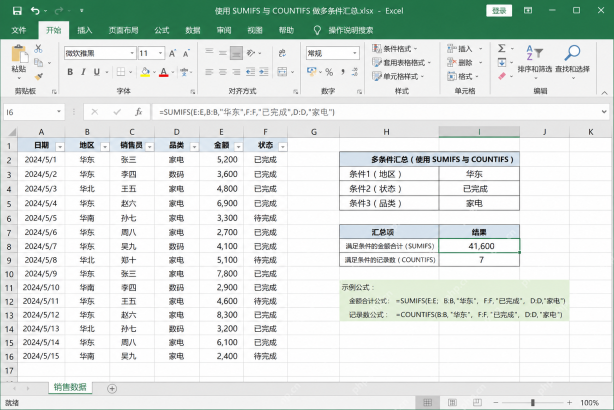
第二步:先用 SUMIFS 把符合条件的金额合计出来
金额汇总先写 SUMIFS,顺序别乱:第一段是求和范围,后面依次跟条件范围和条件值。像这类销售表,金额列是求和范围,地区列、状态列、品类列就是条件范围。如果当前条件是“华东”“已完成”“家电”,公式可以直接写成 =SUMIFS(E:E,B:B,"华东",F:F,"已完成",D:D,"家电")。写的时候重点检查两件事:求和列是不是金额列,每一组条件范围和条件值是不是一一对应。

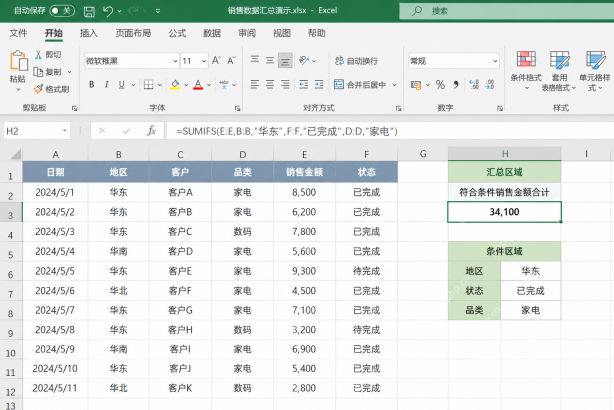
第三步:再用 COUNTIFS 统计满足同样条件的记录数
金额算完之后,不要重新造一套筛选逻辑,直接把同一组条件搬到 COUNTIFS 里就行。COUNTIFS 不需要求和范围,它只负责数有多少行同时满足这些条件,所以公式通常会比 SUMIFS 短一点。像上面的条件,直接写 =COUNTIFS(B:B,"华东",F:F,"已完成",D:D,"家电") 就能得到记录数。这里最容易出错的是把条件列顺序写乱,或者把某一列条件漏掉,导致条数和金额看起来对不上。
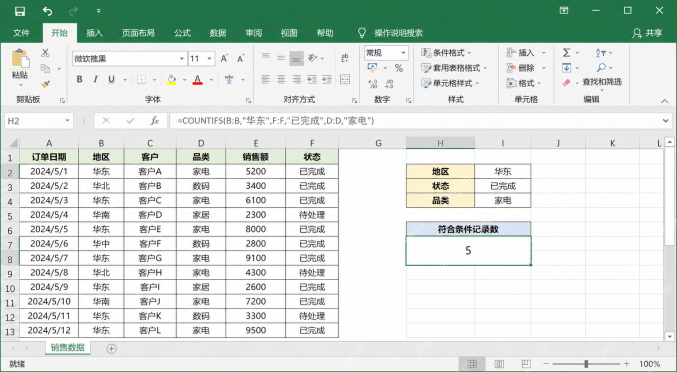
第四步:最后一起核对金额和条数,确认条件没有跑偏
SUMIFS 和 COUNTIFS 都写好后,最好把两个结果放在同一个汇总区一起看。这样一眼就能判断结果是否合理:如果金额很高但条数特别少,或者条数很多但金额明显偏低,就要回头检查是不是条件范围选错了、求和列引用错了,或者原始数据里有“已取消”“待处理”这类状态没排干净。实际工作里,先锁定求和范围,再按相同条件统计条数,是最不容易乱的做法。
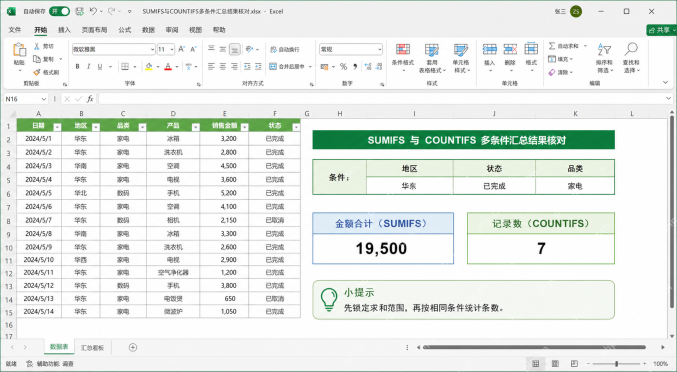
这两个函数最适合成对用:SUMIFS 负责看金额、数量、成本这类合计值,COUNTIFS 负责看满足条件的记录笔数。只要你先把条件区摆好,再保持两边条件一致,后面不管是看区域业绩、订单完成情况,还是统计某个品类的成交笔数,都会顺手很多。


