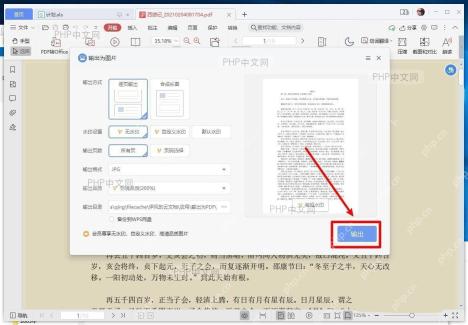
在支持 pdf 转换的 wps office 桌面版中,打开 pdf 后点击“pdf转图片”,设置输出方式、页码、jpg 格式、品质和保存目录,再点“输出”即可。不同版本的入口位置可能略有变化,以当前界面可见选项为准。
第1步:打开PDF并进入“PDF转图片”
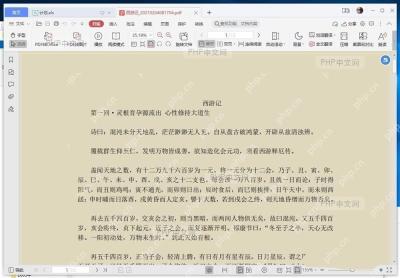
用 WPS 打开需要转换的 PDF,先翻看页面,确认内容完整、方向正常,文件没有密码限制或损坏。顶部功能区出现“PDF转图片”后直接点击;如果当前版本没有这个入口,可到“转换”选项卡、PDF 工具区或功能搜索中查找“PDF转图片”。
第2步:设置输出选项并导出图片
进入“输出为图片”窗口后,需要每页单独保存就选“逐页输出”,用于连续阅读或分享可选“合成长图”。接着选择“所有页”或通过“页码选择”指定范围,再按实际需要设置 JPG 格式、输出品质、水印和输出目录;部分画质或水印选项可能受版本及会员权益限制。

WPS macOS Helper
下载
{"answer":"协助 macOS 用户准备、转换、导出及排查 Word、PDF、Markdown、PowerPoint 和 Excel 文件,确保 WPS Office 工作流程可靠。"}
确认预览内容和目标页数无误后,点击右下角“输出”。转换完成后打开所选目录,核对图片数量、页序、清晰度和水印状态;若当前版本把按钮写成“开始转换”或“保存”,以目标文件夹实际生成图片作为成功标准。