下载时先登录持有许可证的微软账户,通过 office 官网进入安装流程,再运行官方安装程序并保持联网。“powerpoint 2022”通常不是账户里显示的正式产品名,实际版本应以 microsoft 365、office 2021、office ltsc 2021等许可证名称为准。
第1步:保持联网并等待 Office 组件下载
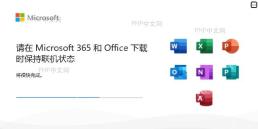
启动官方安装程序后不要断开网络,也不要急着关闭窗口。看到“请在 Microsoft 365 和 Office 下载时保持联机状态”和“将很快完成”,同时出现 Word、Excel、PowerPoint、Outlook 等组件标识,说明安装程序正在联网下载文件。
如果进度长时间没有变化,先检查网络是否稳定、磁盘空间是否充足,再重新运行安装程序;不要改用网盘或要求关闭安全软件的所谓“PowerPoint 2022”安装包。
第2步:保存官方 Office 安装程序
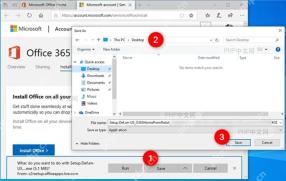
浏览器弹出下载提示时,中文版通常选择“保存”,英文界面的同类按钮是“Save”。进入“另存为”窗口后确认保存位置和文件类型为应用程序,再点一次“保存”;英文界面可对应查看“Desktop”“File name”“Save as type”和“Save”。
保存前留意浏览器地址和文件来源。文件名、按钮布局可能随浏览器和账户页面变化,但发布者和下载地址必须来自微软官方;如果只有来历不明的压缩包或破解工具,直接取消。

微软 Outlook 邮箱和日历管理工具(支持世纪互联版 Office 365)。用于查看、发送、搜索邮件,管理日历日程,创建会议,查询忙闲状态。注意:此功能仅支持世纪互联(21Vianet)版 Microsoft 365,使用 login.chinacloudapi.cn。
第3步:从 Office 官网进入安装入口
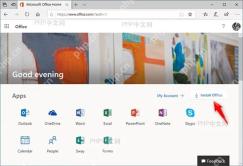
登录与许可证绑定的微软账户,在 Office 应用页面或“服务和订阅”里找到安装入口。英文页面显示为“Install Office”,中文页面可能写成“安装”“安装应用”或“安装 Microsoft 365 应用”;确认页面同时能看到 Word、Excel、PowerPoint 等应用后再继续。
不同账户的入口位置不完全一样。如果页面没有“Install Office”,就转到产品卡片、订阅详情或“应用和设备”中查找;单位批量授权账户应使用管理员提供的官方部署入口。
第4步:启动 PowerPoint 验证安装结果
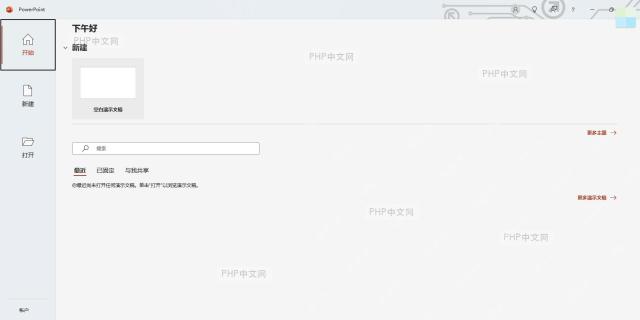
安装完成后打开 PowerPoint。能够进入中文开始页,并看到“新建”“打开”“空白演示文稿”和“账户”等入口,说明程序已经可以正常启动;先点“空白演示文稿”,再保存一个 PPTX 文件,确认新建与保存都能完成。
还要进入“文件 > 账户”核对产品名称、版本信息和激活状态。这里显示的正式名称才是最终安装版本;如果没有激活,先确认登录账户与许可证一致,再检查网络或联系单位管理员,不要因为名称不是“2022”就重复安装。