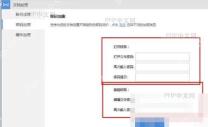
用桌面版 wps 打开 pdf,进入“文档加密”,设置打开密码后确认并保存即可。不同系统和 wps 版本的入口名称、密码设置页面可能不同,应以当前界面的“文档加密”“密码加密”或同类入口为准。
第1步:进入“文档加密”
打开目标 PDF,在 WPS 顶部工具区找到“文档加密”并点击。部分版本不会单独显示“保护”选项卡,如果这里没有该入口,可到“工具”“安全”或命令搜索中查找“加密”“密码保护”;看到“文档加密”后再继续设置。

第2步:设置并确认打开密码
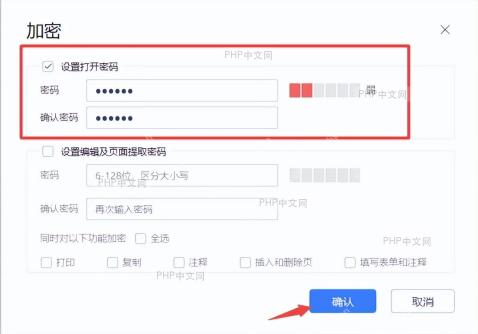
勾选“设置打开密码”,在“密码”和“确认密码”中输入完全相同的内容,然后点击“确认”。这项密码决定文件能否被直接打开,密码遗失后通常无法找回,保存前要把密码另外记在安全的位置。
如果还要限制打印、复制、注释或插入和删除页面,再启用“设置编辑及页面提取密码”,并只勾选当前界面实际提供的权限项目;只想阻止别人查看文件时,不必开启这一组限制。

WPS macOS Helper
下载
{"answer":"协助 macOS 用户准备、转换、导出及排查 Word、PDF、Markdown、PowerPoint 和 Excel 文件,确保 WPS Office 工作流程可靠。"}
第3步:核对打开权限和编辑权限
某些版本会在“密码加密”页面中分别列出“打开权限”和“编辑权限”。在“打开文件密码”和“再次输入密码”中核对两次输入;需要限制修改时,再设置“编辑文件密码”。这两个区域分别控制“能否打开”和“打开后能否编辑”,不要把它们当成同一个设置。
核对后按当前版本出现的“确认”“保存”或“另存为”完成写入,建议给加密副本使用容易区分的文件名并保留原文件。最后彻底关闭 PDF,再重新打开保存后的副本;先出现密码要求、输入正确密码后才能查看,才说明打开密码已经生效。