





excel筛选后只想统计当前可见的数据,直接在汇总单元格输入公式 =subtotal(9,统计区域) 就行。参数里的9代表求和,所有被筛选隐藏的行都不会被算进去;要是你连手动隐藏的行也不想统计,把数字9换成109就可以。
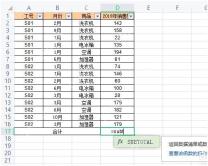
第一步:在汇总位置输入 SUBTOTAL 公式
先点一下要放统计结果的单元格,比如销售额列最底下的「合计」位置。常用的写法是 =SUBTOTAL(9,D2:D16),这里的D2:D16就是你要统计的所有销售额范围。别直接用SUM函数,SUM会把筛选藏起来的行也全算进去,结果肯定不对。
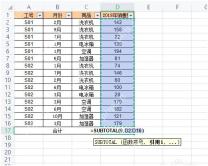
第二步:确认函数编号和统计区域
SUBTOTAL的第一个参数用来指定统计规则:求和填9,统计行数填2或者3,算平均值填1。第二个参数选你要统计的数据范围,拖选的时候尽量只框数值列,别把表头也选进去。公式输完按回车,就能得到没做任何筛选时的总计数。
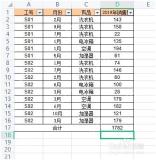
第三步:筛选数据后查看结果是否自动变化
给表头开筛选,按产品、月份、部门这类条件筛掉不需要的记录。筛完你会发现SUBTOTAL的结果自动跟着变,只算当前屏幕上能看到的行。这个特性特别实用,销售明细表、考勤表、库存流水这类需要边筛选边看汇总的表格用它刚好。

解析 MySQL 8.0 的 DDL 脚本,并将表结构导出为 Excel 格式。适用于用户需将 MySQL 的 `CREATE TABLE` 语句转换为结构化的 Excel 文件场景,导出内容包含字段名、数据类型、长度及精度等信息。支持多张表的批量处理,每张表对应 Excel 中的一个独立工作表。适用于数据库文档编写、数据字典生成及模式分析等任务。
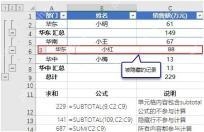
第四步:分清 9、109 和 SUM 的区别
平时只做普通筛选的话,用 SUBTOTAL(9,区域) 就能自动排除筛选藏起来的记录。要是你表格里还有手动右键隐藏的行,直接用 SUBTOTAL(109,区域),连手动隐藏的行也不会被算进去。至于SUM函数,不管你是筛选还是手动藏行,只要单元格在你选的范围内全都会被统计,完全不适合用来做筛选后的动态汇总。
容易算错的地方
几个踩坑点要注意:公式选的范围别断开,也别把汇总行本身框进统计区域,不然结果会重复计算。如果之后表格还要不停加新数据,可以先把整片区域转成Excel超级表,或者选统计范围的时候多预留足够多的空行。每次改完筛选条件,扫一眼合计数有没有同步更新,只要结果跟着筛选规则变,就说明SUBTOTAL正在按可见数据正常统计。


