





在日常处理excel数据时,我们经常会遇到单元格中存储的是文本格式的算式,比如a1单元格输入“25+16*4-(32/2)”,直接求和无法得到结果,不少人会手动输入等号转换,面对几十上百条算式时效率极低,此时宏表函数evaluate就是解决这个问题的最佳工具。
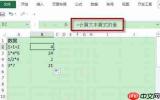
EVALUATE函数的基础定义与适用场景
EVALUATE是Excel中的原生宏表函数,核心作用就是对文本形式的表达式进行计算,返回表达式的最终结果。它支持包含加减乘除、括号、基础函数嵌套的文本算式计算,适用于整理工程台账、手工录入计算式后批量出结果的场景,完美解决普通函数无法识别文本格式算式的痛点。需要注意的是,EVALUATE不属于普通工作表函数,低版本Excel无法直接在单元格中输入使用,需要通过特殊方式调用。

把记录数组导出为带样式的 Excel(xlsx) 或带 BOM 的 CSV。支持列配置(表头/宽度/顺序)、表头冻结首行、斑马纹、布尔值转「是/否」、数组换行、CSV 中文防乱码。零依赖。触发词:导出 Excel、导出 CSV、记录转表格、列配置导出、数据导出、表格美化、JSON 转表格。
全版本通用的名称管理器调用方法
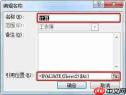
这是所有Excel版本都适用的操作方法,具体步骤为:假设文本算式存储在A列,我们需要在B列得到计算结果,首先点击顶部菜单栏「公式」选项卡,选择「名称管理器」,点击「新建」,在名称栏输入自定义名称,比如“计算文本”,在引用位置输入公式= EVALUATE( $A1 ),这里设置相对引用行号、绝对引用列号,能保证下拉填充时自动匹配对应行的算式,单独的感叹号可以避免跨表引用出错,设置完成后点击确定关闭名称管理器,最后在B1单元格输入=计算文本,按下回车就能得到A1算式的结果,下拉填充即可批量得到所有算式的值。如果算式中存在多余空格,可以修改引用位置的公式为= EVALUATE( SUBSTITUTE( $A1, " ", "" ) ),提前清除空格避免报错。
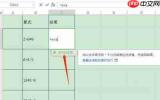
高版本Excel的快捷用法与注意事项
在Excel 365、Excel 2021及以后的高版本中,支持结合LAMBDA函数直接使用,无需定义名称:如果要计算A1:A10区域的文本算式,直接在结果区域左上角单元格输入= BYROW( A1:A10, LAMBDA( x, EVALUATE( x ) ) ),按下回车就能自动溢出所有计算结果,操作更简便。使用EVALUATE有两个核心注意事项:第一,保存文件时需要选择「Excel启用宏的工作簿(*.xlsm)」格式,如果保存为普通xlsx格式,再次打开文件后计算结果会失效;第二,如果算式中包含全角运算符,需要提前替换为半角运算符,否则会出现计算错误,遇到结果不更新的情况,按下F9即可手动刷新重算。


