





在用剪映剪辑视频时,不少朋友会发现1:1比例的视频画面四周出现了黑边,影响观感,让人颇为困扰。别着急,下面为大家整理了几种实用、高效的解决方案,助你轻松消除黑边,打造更精致、更专业的正方形视频!
确认视频原始比例
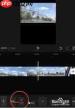
首要步骤是核实视频源文件是否本就是1:1(即正方形)比例。黑边的根源,往往就藏在原始素材里——若原视频为16:9、4:3或9:16等非正方形比例,导入剪映后系统默认按画布适配,自然会产生上下或左右黑边。建议在导入前右键查看视频属性,确认分辨率宽高相等(如1080×1080、720×720),从源头规避问题。
手动裁切多余区域
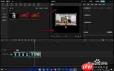
若素材本身已是1:1却仍有黑边,大概率是画面未完全贴合画布。此时可启用“裁剪”功能:在时间线中选中该视频片段 → 点击底部工具栏中的【裁剪】图标 → 拖动四边裁剪框,精准去除边缘空白区域。操作过程中请留意构图重心,确保人物、文字或核心视觉元素不被意外截断。
修改画布比例与背景

除了裁剪,还可反向优化画布设置。点击顶部菜单栏的【画布】→ 进入画布设置界面 → 将“画布大小”手动设为等宽等高的数值(如1080×1080),并确认比例锁定为1:1。此时系统会自动拉伸或填充画面以匹配画布,黑边随即消失。你还能同步选择纯色背景(如白色、浅灰或品牌色),让整体风格更统一、更高级。
匹配目标平台输出参数
黑边有时也源于导出设置与播放终端不匹配。比如将适配抖音(1080×1080)的视频误设为1920×1080导出,再传到手机端浏览,就极易触发强制缩放+留黑。因此,在点击【导出】前,请务必核对“分辨率”和“帧率”选项,优先选用目标平台推荐规格(如小红书/Instagram Feed 推荐1080×1080;微信视频号支持同尺寸竖版或方版),避免因格式错配导致显示异常。
全程预览+细节复核
所有调整完成后,请务必点击播放键全屏预览!重点观察四个边角是否干净无黑、主体是否居中稳定、动态镜头是否存在穿帮。如有轻微偏差,可返回微调裁剪位置或画布缩放系数,直至每一帧都严丝合缝。
掌握以上技巧,你就能从容应对剪映中1:1视频的黑边难题,高效产出高清、满屏、高质感的方型内容。现在就打开剪映,动手试试吧~






