





在日常办公与学习过程中,我们常常需要打印双面文档。幸运的是,word 2016内置了完善的双面打印配置选项,操作简单、功能实用。接下来,我们将为您逐步讲解如何正确配置双面打印相关参数。
一、前期确认
请先确认您的打印机是否具备自动双面打印能力。若设备本身不支持该功能,则即使在Word中完成相应设置,也无法真正实现自动双面输出。
二、打开打印设置面板
启动待打印的Word文档,点击左上角的“文件”菜单,在展开的侧边栏中点击“打印”,即可进入打印参数设置界面。
三、配置双面打印选项
1. 指定目标打印机:在打印窗口顶部的“打印机”下拉列表中,选择已连接且支持双面打印的设备。
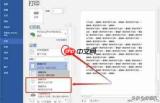
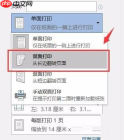
2. 调整打印方式:在右侧“设置”区域中,您会看到多个打印模式选项,包括“单面打印”“手动双面打印”“双面打印 - 长边翻转”以及“双面打印 - 短边翻转”。
- 手动双面打印:适用于无自动翻面功能的打印机。系统会先打印所有奇数页,完成后需您手动将纸张重新装入进纸托盘(通常需调换正反面或上下方向),再继续打印偶数页。

- 双面打印 - 长边翻转:适用于纵向排版的文档(如常规A4竖排文本),翻页时沿纸张长边旋转,便于装订成册后阅读流畅、版式统一。
- 双面打印 - 短边翻转:适用于横向排版内容(如宽表格、PPT讲义等),翻页方向为短边,确保页面顺序和阅读逻辑正确。
3. 补充打印设定:根据实际需求,还可调整打印份数、指定页码范围等。例如,只需输出第3至第7页,可在“页数”输入框中填写“3-7”。
四、查看并校对预览效果
完成参数设定后,窗口右下方将实时显示打印预览图。建议仔细核对页序、方向及内容布局是否准确,如有偏差可即时返回修改。
五、执行打印任务
当全部设置确认无误后,点击“打印”按钮,打印机便会依据所选双面模式开始作业。
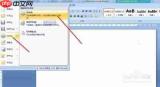
按照上述流程,您即可快速掌握Word 2016中的双面打印设置方法。无论是为了节约用纸成本,还是提升文档呈现的专业度,双面打印都是一个高效又环保的选择。立即动手尝试吧,开启更智能、更高效的打印新体验!



