





在剪辑vlog、开箱视频、探店记录等节奏明快、氛围轻松的内容时,转场设计往往成为把控整体观感的关键一环。edius内置的“弹跳拍板”转场效果因其强烈的视觉辨识度与精准的节奏呼应,广受创作者青睐——它高度还原了电影片场打板瞬间的弹跳落位动作,干脆利落又自带专业感。但不少刚接触edius的朋友常卡在实操环节,不知如何高效调用与精细调控。下面我们就以清晰步骤,手把手带你掌握这一高人气转场的完整用法。
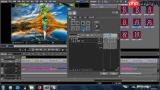
前置准备:定位并开启转场入口
先打开你的EDius项目工程,将两段需衔接的视频素材按顺序拖入时间线的同一视频轨道(如V1轨)。特别注意:两段素材之间务必保留适当重叠区域,重叠长度应略大于你计划使用的转场时长;例如设定转场为0.6秒,则建议预留至少0.7秒以上的交叠空间。若右侧未显示“特效面板”,可点击顶部菜单栏的「窗口」→勾选「特效面板」,即可唤出右侧功能区。在特效面板中展开「转场」目录,继续下拉至「弹跳」子类,即可找到名为「拍板」的预设效果。
基础操作:一键添加与直观调节
选中「拍板」转场后,鼠标左键按住该效果图标,直接拖拽至时间线上两段素材的重叠处,松手即完成自动插入,零门槛上手。如需微调转场节奏,只需将鼠标悬停于已添加转场块的左右边缘——出现双向箭头时按住拖动,即可延长或压缩其持续时间。常规短视频推荐区间为0.4–0.8秒:短于0.4秒易导致动画未展开即结束,长于0.8秒则易割裂叙事连贯性。若效果未达预期,单击选中该转场块,按Delete键即可即时移除,方便反复尝试。
进阶技巧:参数定制与场景适配
默认参数虽通用,但未必契合每组画面逻辑。双击时间线中的转场块,在弹出的信息面板中点击「打开设置」,即可进入高级调节界面。此处支持自由控制拍板回弹幅度、阴影透明度及投射角度;更关键的是可切换弹跳方向——横向切换(左→右 / 右→左)适用于并列对比类镜头,纵向切换(上→下 / 下→上)则更适合层级递进或视角切换场景,让转场真正服务于内容结构。进阶玩家还可同步插入真实打板音效(建议精确对齐转场起始帧),声画同步之下,临场感与专业度同步飙升。
需要提醒的是,“弹跳拍板”转场本质偏向个性表达,尤其适合轻快、年轻化、强人设的内容风格;而面向知识普及、政务发布或高端品牌传播等偏严肃语境时,建议优先选用更克制、平滑的过渡方式。多调试几次幅度、时长与方向组合,你很快就能剪出既清爽又有记忆点的节奏呼吸感,让成片质感悄然跃升。全文约772字。






