





在autocad 2010的绘图工作中,直径标注是机械制图、土木工程绘图中极为常用的标注类型,不少刚接触该版本的新手常常对操作逻辑摸不清,接下来就从调用方式、常规操作到特殊调整,全面梳理直径标注的完整操作方法。
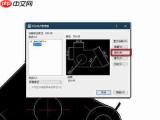

调出直径标注命令的三种常用方式
AutoCAD 2010提供了多种调用直径标注的路径,适合不同操作习惯的用户:
第一种是菜单栏调用,点击顶部导航栏的「注释」,下拉找到「标注」分类,选择「直径」即可启动命令;
第二种是快捷键调用,也是制图从业者最常用的方式,直接在底部命令行输入快捷键「DDI」,按下空格或回车就能快速启动,能大幅提升标注效率;
第三种是工具栏调用,如果提前调出了「标注」工具栏,直接点击工具栏中带有Φ符号的直径标注图标即可启动。
常规圆形对象的直径标注操作步骤
启动命令后,光标会变为对象选择状态,此时只需要点击绘图区中需要标注的圆或圆弧对象,选中后带Φ符号的标注内容会自动跟随光标移动,你只需要移动光标,将标注拖动到圆内、圆外等合适的位置,点击鼠标左键确认位置,就能完成一次符合规范的直径标注,不需要手动添加直径符号。需要注意的是,哪怕是多段线拟合生成的闭合圆形对象,直径标注命令也可以正常识别并完成标注。
特殊场景的直径标注调整技巧
遇到半剖圆、局部圆这类无法直接用直径命令标注的场景,可以先标注对应线性尺寸,之后双击标注打开特性面板,找到「文字替代」选项,输入「%%c+对应尺寸数值」,回车就能自动生成带直径符号的规范标注;
如果小圆内部空间不足容纳标注,可以直接将标注拉出圆外,AutoCAD 2010默认会自动生成引出线,若格式不符合绘图要求,可以进入标注样式管理器(命令:DIMSTYLE),调整文字偏移量和引出线长度,适配不同行业的绘图规范。熟练掌握这些操作,就能应对绝大多数绘图场景下的直径标注需求。






