






许多刚接触photoshop的新手已能熟练使用基础渐变工具,却极少深入探索渐变映射这一功能。事实上,渐变映射是实现画面色调统一、营造高级氛围感的高效手段——操作门槛低、上手快,成片效果远超常规叠色方式。接下来,我们将系统梳理它的核心逻辑与实用技法。
渐变映射是什么?适用于哪些场景?
渐变映射(Gradient Map)的本质原理非常直观:它先将原图解析为灰度图像,再依据每个像素的亮度值,将其精准映射至一条自定义渐变色带的对应位置——最暗区域匹配渐变左端色,最亮区域匹配右端色,中间调则平滑过渡于其间。整个过程完整保留原始图像的明暗结构、纹理细节与层次关系,避免了纯色叠加常导致的灰浊、扁平、失真等问题。无论是为风光照片建立整体影调、为人像注入复古胶片情绪,还是为黑白老照片智能着色,渐变映射都能在数秒内交付高完成度的视觉结果。
渐变映射的实操流程详解
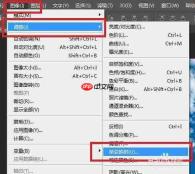
第一步:打开待处理图像,并推荐采用非破坏性编辑方式——直接新建渐变映射调整图层,而非对背景图层执行“图像/调整/渐变映射”命令。操作路径有二:① 顶部菜单栏选择「图层 → 新建调整图层 → 渐变映射」;② 右侧“属性”或“调整”面板中点击渐变映射图标(图标为横向色条),一键生成。
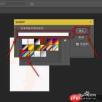
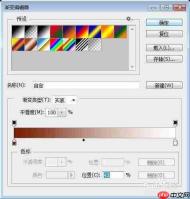
第二步:双击图层面板中该调整图层右侧的渐变缩略图,进入「渐变编辑器」界面。新手可直接选用Photoshop内置预设(如“黑→白”“棕→米黄”“蓝→紫”等),亦可自定义:双击渐变条两端色标,分别设定暗部与亮部色彩。例如,暗部设为深褐色、亮部设为暖米色,即刻生成复古胶片风格;若暗部取深青、亮部取薰衣草紫,则轻松切换至赛博霓虹质感。
第三步:勾选「反向」选项可即时翻转渐变方向,获得截然不同的色调分布;随后还可进一步优化——修改该调整图层的混合模式(如设为“柔光”“叠加”以增强对比与通透感),并适度降低不透明度(建议50%–80%区间),使原图细节与质感得以自然浮现。
提升真实感与表现力的进阶技巧
▶ 局部调色控制:选中渐变映射图层附带的图层蒙版,使用低不透明度(约10%–30%)、柔边黑色画笔,在人物肤色、唇色、高光反射等需保持自然的区域轻轻涂抹,即可精准屏蔽调色影响,实现“全局统调+局部保真”。
▶ 多节点渐变构建:渐变并非仅限于双色。在渐变编辑器中,单击渐变条空白处可添加新色标,拖动其位置并设定颜色,即可创建三色、四色甚至更多节点的复杂渐变。这种手法特别适合模拟日落天际线的橙→粉→紫过渡,或城市夜景中霓虹灯牌的多色光晕效果。
▶ 鼓励大胆试错:不同色相组合会产生意料之外的美学张力。新手无需拘泥理论,多尝试冷暖碰撞、互补色嵌套、低饱和灰调混搭等方案,往往能快速解锁属于自己的标志性风格。








