






不少初次接触 photoshop 2018 的朋友都希望从简单的小物件开始练习,而锁正是一个既富趣味性又具实用价值的入门主题。今天就为大家带来一种轻松上手的绘制方法,只需几个步骤,就能完成一把萌趣十足的小锁。
第一步:构建基础结构
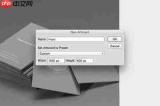
启动 Photoshop 2018,新建一张尺寸为 800×600 像素的画布,背景色设为浅灰色。选用椭圆选框工具,按住 Shift 键拖拽绘制一个正圆形,并用深灰色填充,作为锁的主体部分。接着切换至矩形选框工具,在圆的顶部区域绘制一个略带弧度的拱形区域(可配合自由变换微调形状),填充稍亮一点的灰色,即为锁的挂环结构。将两个选区合并后,执行“描边”命令,设置宽度为 2 像素、颜色为深灰色,使整体轮廓更分明有力。
第二步:刻画锁孔细节
选中锁身所在图层,使用椭圆工具在锁体中部偏下的位置绘制一个小圆,填充纯黑色,作为锁孔的外圈。再在其内部绘制一个更小的同心圆,填充白色,营造出锁芯的视觉层次。为进一步增强真实感,可在锁孔正下方添加一条细长垂直线条,模拟钥匙插入时的导向槽。此步骤推荐使用钢笔工具勾勒,以获得更精准、顺滑的线条效果。
第三步:强化光影与材质表现
为锁身图层添加“渐变叠加”图层样式,采用从左上角浅灰到右下角深灰的线性渐变,模拟金属表面的反光质感;挂环部分也应用类似渐变,提升立体感。新建一个空白图层,选择柔边圆头画笔,在锁体左上方轻点几下白色高光,不透明度调整至约 40%。最后为整个锁图层添加“投影”效果,混合模式设为“正常”,不透明度 30%,距离与扩展参数保持默认即可,让锁呈现出自然悬浮于背景之上的视觉效果。
第四步:点缀装饰并输出成品
若希望画面更具个性,可在锁身上添加几条简洁的斜向或环状纹理线,或使用文字工具在锁旁输入英文单词 “lock”,作为风格化装饰元素。全部绘制完毕后,请检查各图层顺序与可见性,确保所有部件位置准确无误。最终导出为 PNG 格式,即可获得一枚简约而不失精致的小锁图像。
整个流程所涉及的操作均基于 Photoshop 2018 的常规功能,无需复杂插件或高级技巧,即使是毫无基础的新手,只要按步骤一步步操作,也能快速掌握并完成属于自己的创意小锁作品,赶紧动手试试吧!








