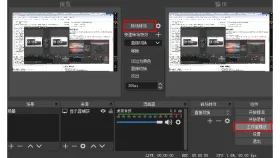
obs studio切换多台摄像头,适合给每个机位建立独立场景,再在场景之间切换。每个场景里的“视频采集设备”要选择对应摄像头;需要先检查下一机位再播出时,可开启工作室模式,在预览区确认后执行转场。
为不同机位建立场景
在“场景”面板点击加号,按机位分别命名。每个场景添加一个“视频采集设备”,新建独立来源,避免多个场景引用同一个来源后一起改变设备。

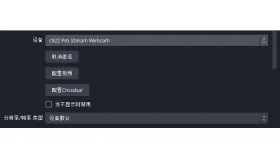
分别选择实际摄像头
双击各场景的摄像头来源,在“设备”下拉框中选择该机位对应的摄像头,确认预览后保存。切换到另一个场景,完成另一台设备的选择。
同一摄像头被其他程序占用时,先关闭占用程序;设备名称相同时,逐台连接核对。
切换场景或预览后转场
普通模式下点击目标场景即可切换画面。开启“工作室模式”后,先选择目标场景在预览区检查,再点击“转场特效”或相应转场按钮送到输出。
切换时观察输出区,确认机位和画面构图正确。需要键盘操作时,可在“设置→热键”中给各场景设置快捷键。