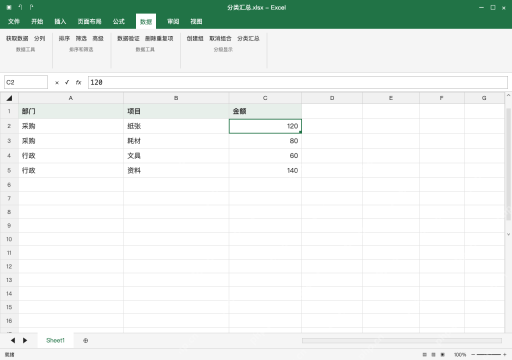
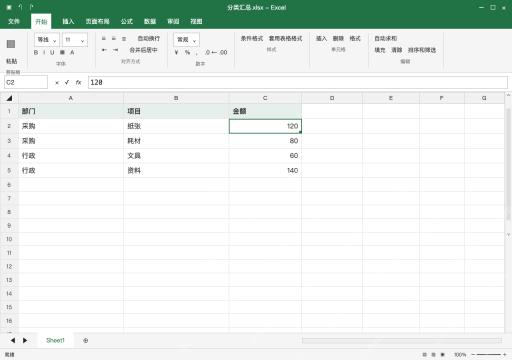
用excel做分类汇总,先把同组的记录排到一块,再点顶部菜单栏的「数据」选项卡,找到「分类汇总」功能,选好分类字段、汇总函数和要统计的数值列,最后用左侧的分级显示折叠明细就行。这次我们按部门汇总金额,采购与行政各200,总计400,之后还可以做部门加项目的多级汇总。要注意这个功能要求同组数据必须挨在一起,不会自动把散落在不同位置的同名部门归到一块;如果是在excel结构化表格里操作,建议先在文件副本里把表格转成普通区域,留好原始备份再动手,别把生成的汇总行误算进原始业务明细里。
先按部门排序,保持整条记录一起移动
在副本里选中A1:C5,把部门设为排序关键字排序,确保采购的两笔数据120、80挨在一起,行政的两笔60、140挨在一起。排完之后表头只有一行,明细单元格不要合并;千万别只选中部门列单独排序,不然金额和项目会错位对不上。
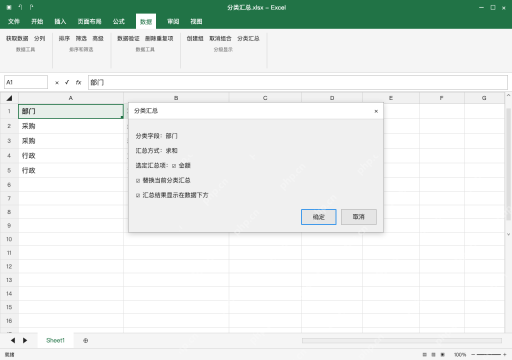
分类字段选部门,汇总金额用求和
点「数据」选项卡下的「分类汇总」,分类字段选部门,汇总方式选求和,汇总项勾选金额,「汇总结果显示在数据下方」这个选项保持勾选,点确定就行。如果金额列里混了存成文本格式的数值,要先确认并转换为实际数值,不然别光看汇总标题就以为金额都统计全了。
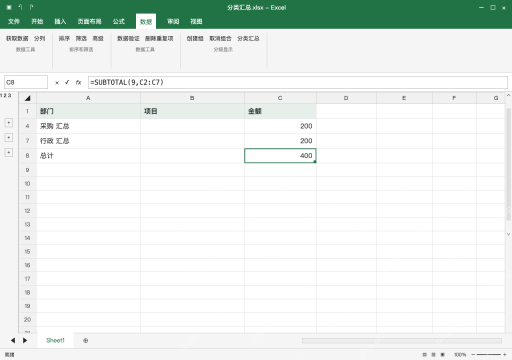
核对每组与总计,再折叠看汇总
生成结果后,采购汇总200、行政汇总200、总计400。点左侧的级别2,就只会显示两个部门的汇总和总计,明细暂时隐藏;点级别3就能恢复显示全部记录。这里的隐藏不等于删除,核对总计时别把汇总行和明细加在一起重复计算。

把记录数组导出为带样式的 Excel(xlsx) 或带 BOM 的 CSV。支持列配置(表头/宽度/顺序)、表头冻结首行、斑马纹、布尔值转「是/否」、数组换行、CSV 中文防乱码。零依赖。触发词:导出 Excel、导出 CSV、记录转表格、列配置导出、数据导出、表格美化、JSON 转表格。
多级汇总先排部门再项目,第二次不替换
拿另一个副本先按部门、项目两个维度排序,先做好第一级的部门汇总,再重新打开分类汇总窗口,把分类字段改成项目,汇总方式选求和,勾选金额,同时取消「替换当前分类汇总」的勾选,点确定。这样就能保留之前的部门级汇总,同时新增项目级的汇总,操作前先在副本里测试层级和总计对不对,别反复叠加同一级的汇总。
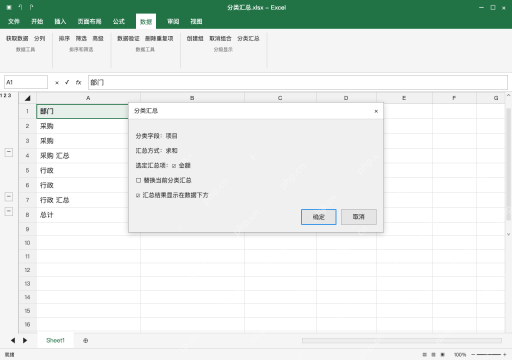
回原始明细时用全部删除,再核对行数
要是需要重新分组,点「数据」选项卡下的「分类汇总」,点里面的「全部删除」,就能清掉分类汇总自动生成的汇总行和分级显示,原始四条明细会完整保留,金额120、80、60、140合计400。确认没误删原始业务行之后,保存分类汇总.xlsx就完成了。