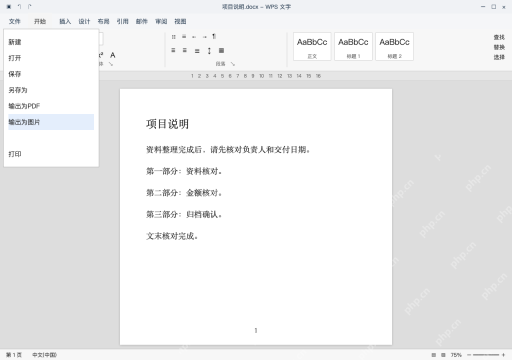
用wps截超长内容先搞清楚需求:用截屏工具抓取屏幕画面,想把文档多页内容拼成一张长图,直接用输出为图片功能就行。这次拿项目说明文档举例子,走文件菜单里的输出为图片,再选合成长图,导出来的只有文档内容,不会带软件菜单栏。要是你用的截屏工具确实有滚屏模式,先框选好要截的区域再启动滚动,慢慢滑到内容末尾,截完先检查拼接处有没有错位再保存。要是你用的版本没这个滚屏功能,普通矩形截图抓不到屏幕外的内容,就走文档长图导出的路子,导出前记得核对好图片质量、格式和保存位置。
先区分屏幕截图和文档长图
需要连工具栏这类界面元素一起保留的话,直接打开WPS截屏工具,Windows桌面版常见快捷键为Ctrl+Alt+X,支不支持滚屏模式要看你实际用的工具版本。要是目标是项目说明的整篇文档内容,直接打开文件菜单,选输出为图片,别把普通截图按钮当成自动滚屏功能。
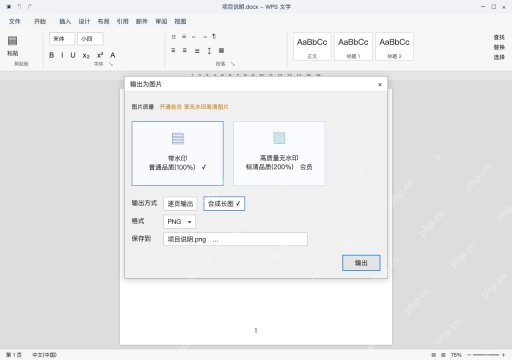
选择合成长图,先核对图片质量选项
打开输出为图片,在输出方式里选合成长图,选逐页输出的话会把各页分别导出成单独文件。上方图片质量区域区分带水印与高质量无水印,能不能用取决于你的账号和版本,别把会员专属选项当成免费就能开的开关,这次先使用普通品质,核对源文档内容完整后再继续。
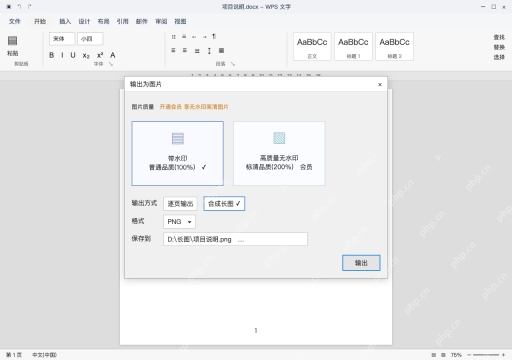
格式选PNG,核对保存文件名再输出
保持合成长图的选中状态,格式选PNG,保存到D盘长图文件夹的项目说明.png,再点击输出。这个界面没有单独的页码范围栏,需要导出部分内容时,先另存一份只含目标页面的文档副本,别以为当前可见页就是导出范围,长图也不能替代原来的可编辑文档。

{"answer":"协助 macOS 用户准备、转换、导出及排查 Word、PDF、Markdown、PowerPoint 和 Excel 文件,确保 WPS Office 工作流程可靠。"}
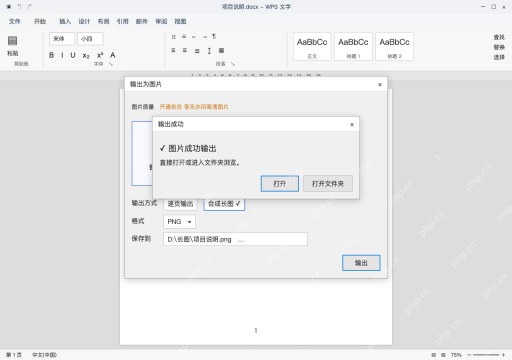
输出成功后打开目录,核对长图首尾
输出成功后点打开文件夹,找到生成的PNG,用图片查看器打开,放大检查标题、页面衔接和文末文字,再切回WPS对照原稿。要是发现内容缺失先核对源文档范围,要是只是字小就放大查看,不要用裁剪来掩盖漏页或拼接错位。