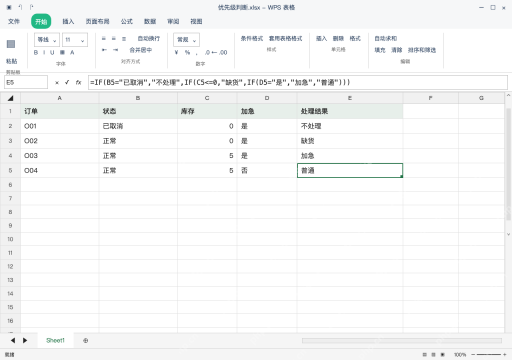
用wps表格要输出不处理、缺货、加急、普通这几类不同结果的时候,可以用多层嵌套if函数实现。写的时候把优先级最高的条件放在最外层,前一个条件不满足,才会往下走下一层判断。我们这个例子里先筛掉已取消的订单,再判断库存够不够,最后才看订单是不是加急;哪怕同一个订单同时符合缺货和加急两个条件,也会优先返回缺货。写这类公式不是简单把逻辑判断的true、false替换成对应文字就行,核心是先把业务判断的先后顺序理清楚,遇到空白库存、状态未核实的情况要先手动补全信息,别直接把这类数据当成正常订单参与判断。
先列四种结果,确定条件优先顺序
样表里B列存订单状态,C列是库存数,D列标记是否加急。O01订单是已取消状态、库存为0,优先级最高直接返回不处理;O02订单状态正常但库存为0,哪怕标了加急,也优先返回缺货;O03库存有5件且标了加急,返回加急;O04库存5件、没标加急,返回普通。你可以先在E列手动把这些预期结果填好当参照,之后按业务顺序写公式就行。
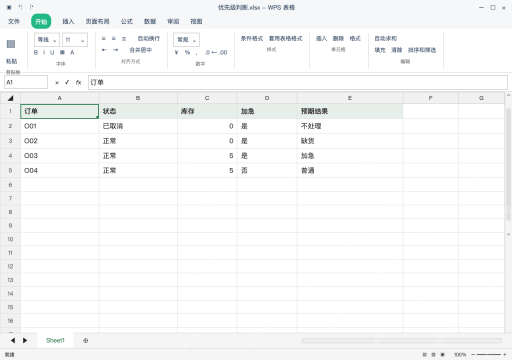
外层先检查已取消,再进入库存和加急分支
先保留人工预期的对照副本,清空E列的临时结果,再在E2里输入 =IF(B2="已取消","不处理",IF(C2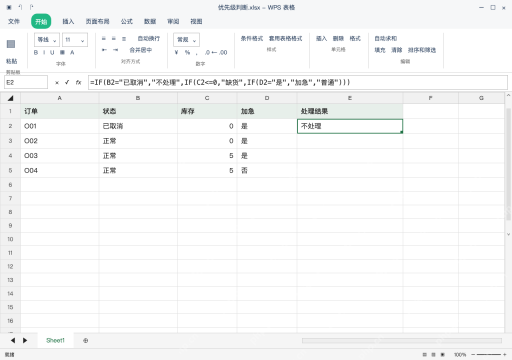
向下填充,用重叠条件验证顺序
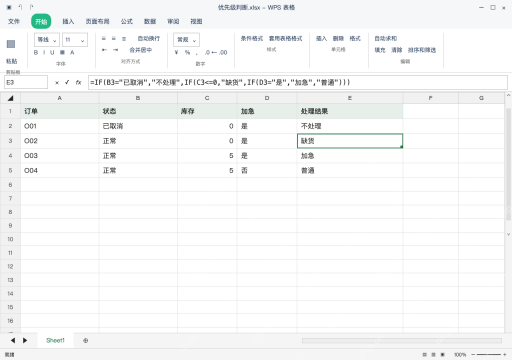
把E2的公式向下填充到E5就行,O02的结果应该是缺货,哪怕D3填的是“是”,也不会优先跳出加急的结果;O01的结果还是不处理。选中E3就能看到,公式里的行号已经跟着相对引用自动变成B3、C3、D3,检查一遍,确认没有哪一行的单元格被意外锁成绝对引用就没问题。

{"answer":"协助 macOS 用户准备、转换、导出及排查 Word、PDF、Markdown、PowerPoint 和 Excel 文件,确保 WPS Office 工作流程可靠。"}
边界值与空白另查,确认结果再保存
这个例子里我们把库存0定义为不足,库存5定义为足够;如果你的业务规则改成库存低于安全值才算缺货,要同步修改公式里的判断条件和对应的测试数值。正式用之前先把空白的库存数据补全,把状态、加急值前后多余的空格清理掉,再核对完所有记录的结果,别直接默认归为普通,把未知状态的异常数据盖过去。全部确认没问题之后,保存优先级判断.xlsx就完成了。