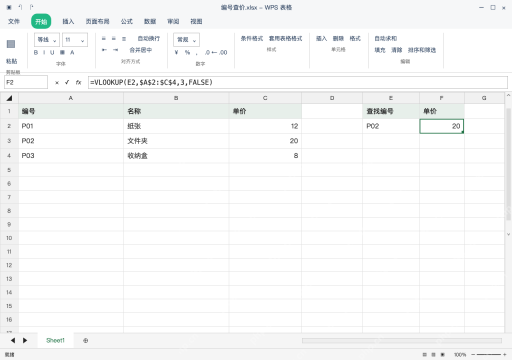
用wps的vlookup函数按编号查价格,只要在结果单元格里填好查找值、查找区域、返回列序号、匹配方式这四个参数就行,本例用false做精确匹配。编号必须放在你选定的查找区域第一列,列序号从选中区域的最左边开始数,别直接按工作表顶部的字母列号填;查找区域一定要加绝对引用,填充的时候范围才不会乱跑。操作前先核对两边数据都存在、格式类型一致,出问题先排查#n/a和#ref!错误,别一上来就套iferror把所有错误直接藏住,根本找不到问题根源。
四个参数对应查什么、去哪查、取哪列和怎么匹配
E2填P02,F2输入 =VLOOKUP(E2,$A$2:$C$4,3,FALSE),正常运行应返回20。E2就是你要找的编号,$A$2:$C$4这个范围里包含了编号、名称、单价三列,3表示从选中区域数第三列,FALSE要求必须精确匹配;省略最后参数的话函数会默认用近似匹配,别直接套到编号乱序的表格里用。
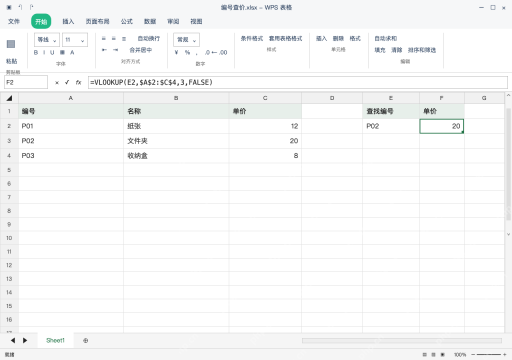
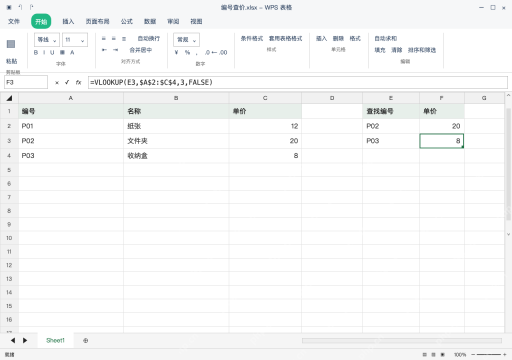
向下填充固定区域,查找值按行变化
E3填P03,再把F2的公式填充到F3。选中F3就能看到公式里的E3会随行号自动变化,$A$2:$C$4的范围始终保持不动,返回结果8;要是你没给区域加绝对引用,填充时范围跟着往下移,最顶部的记录就会被排除在查找范围外。VLOOKUP只会从查找区域的第一列找匹配内容,不会自动向左翻找结果。
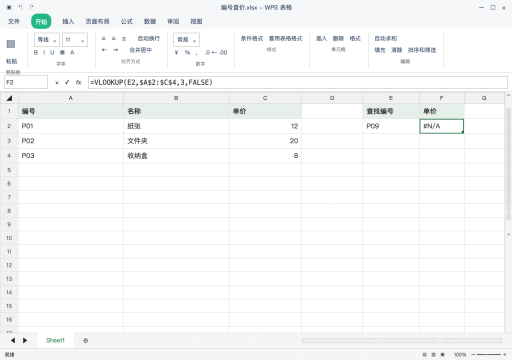
出现 #N/A,先查编号与类型
把E2改P09,F2显示#N/A,原因就是当前编号列里没有P09这个值。遇到这个错误先确认你要找的编号是不是真的存在,再检查有没有多余的首尾空格、文本与数值格式不匹配的问题,别图省事直接换成近似匹配凑结果;编号重复的时候函数默认只会返回第一个匹配到的结果,也要提前确认编号是否应当唯一。

{"answer":"协助 macOS 用户准备、转换、导出及排查 Word、PDF、Markdown、PowerPoint 和 Excel 文件,确保 WPS Office 工作流程可靠。"}
出现 #REF!,把返回列与区域宽度对上
本例区域只有三列,要是把返回列序号写4,超出区域宽度就会报#REF!。把序号改回3之后,P02就能正常返回20;之后再检查FALSE参数、区域范围和编号唯一性,确认没问题后保存编号查价.xlsx,真的有需要的时候再用错误处理给出有含义的提示。