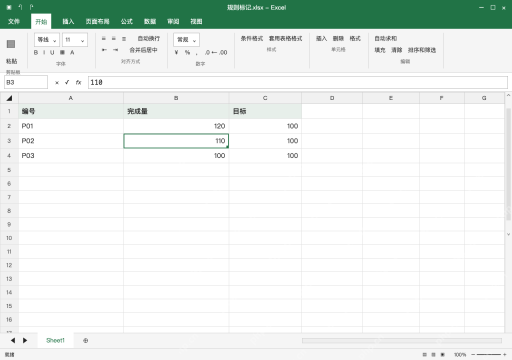
用excel条件格式,第一步先选好要处理的数据区域,接着点顶部菜单栏的「开始」选项卡,找到条件格式新建规则,设置好比较条件和对应显示颜色,最后核对一遍规则的应用范围就行。这次我们先把完成量小于100的单元格标红,再用公式实现按每行的目标值做对比;写公式规则的时候要以选区左上角的单元格为基准,相对行号才会跟着每行自动变化。注意条件格式只会改单元格的显示样式,完全不会改动单元格里的实际数值,要是规则设置完没生效,先排查数据类型、引用写法和应用范围这几个地方,别直接手动涂色凑效果,掩盖规则本身的问题。
先选数据格,低于固定阈值时标红
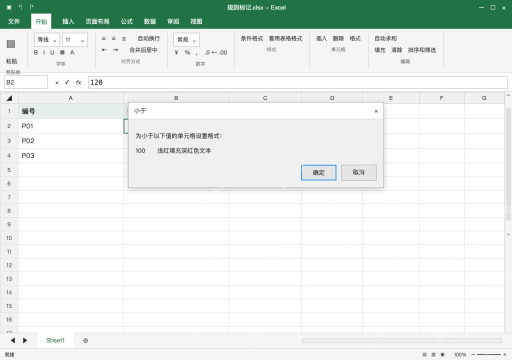
选中B2:B4区域,依次点开始、条件格式、突出显示单元格规则、小于,弹窗里输入100,格式选浅红填充深红文字,点确定。操作的时候只选完成量这一列就行,别把表头或者目标列也选进去,数值等于100的情况不满足小于的判定条件。
确认只有未达标值变色,数值本身不变
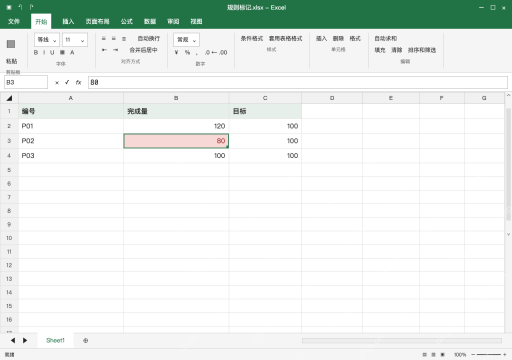
规则生效后,B3里的80会自动标红,B2的120和B4的100都保持原本的样式不变。点选B3看顶部编辑栏,里面的数值还是80,没有被改动。要是你看到单元格里的数明明小于100却没变红,先确认单元格里的内容是否实际存为数值,再检查是不是之前选错了应用区域。
按每行目标比较,用公式新建规则
先在副本文件里选中B2:B4,点条件格式里的清除规则,删掉所选单元格的原有规则,再点新建规则,选择「使用公式确定要设置格式的单元格」,输入公式 =$B2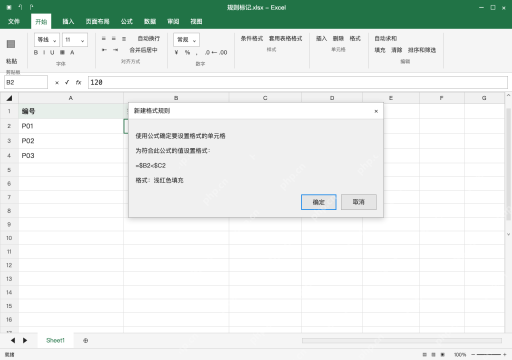

把记录数组导出为带样式的 Excel(xlsx) 或带 BOM 的 CSV。支持列配置(表头/宽度/顺序)、表头冻结首行、斑马纹、布尔值转「是/否」、数组换行、CSV 中文防乱码。零依赖。触发词:导出 Excel、导出 CSV、记录转表格、列配置导出、数据导出、表格美化、JSON 转表格。
管理规则核对范围,改值后验证自动更新
打开条件格式的管理规则面板,核对应用范围是不是 =$B$2:$B$4。要是同一个区域加了多条规则,还要额外检查规则的执行顺序、格式冲突,以及「为真则停止」的相关设置。这次测试把B3的数值改成110,已经不小于对应的目标值100,单元格上的红色标记就会自动消失。确认没有之前手动填色的残留之后,把文件存为规则标记.xlsx就完成了。