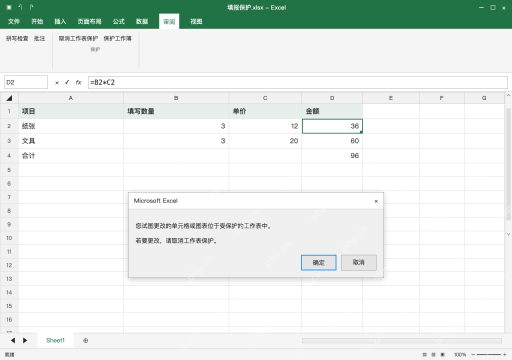
excel防误改操作总共三步:先把需要填内容的单元格解除锁定,再去审阅选项卡启用工作表保护,最后分别测试输入格和公式格。单元格的锁定属性只有工作表保护启用后才会生效,本例让b2:b3可填数量,单价与金额保留锁定。工作表保护主要防误操作,不等于文件加密;密码如果要设置,一定要自行妥善保存,别在正式文件上拿自己记不住的口令测试。
第一步:解锁填写区域,其他格保持默认锁定
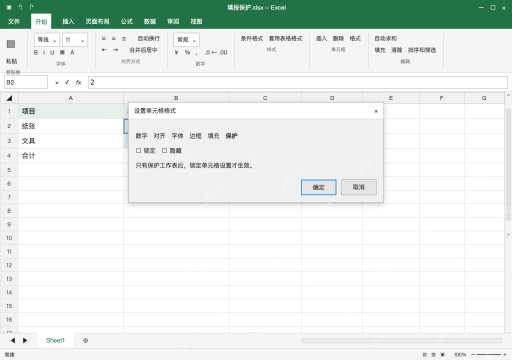
选中B2:B3,按Ctrl+1打开设置单元格格式窗口,切到保护页取消锁定,点确定。Excel默认单元格本来就处于锁定状态,本例只放开数量输入格;如果原文件之前改过锁定属性,先在副本里恢复其他区域的锁定状态,别误把整张表的锁定都放开。
第二步:保护工作表,限制允许的操作
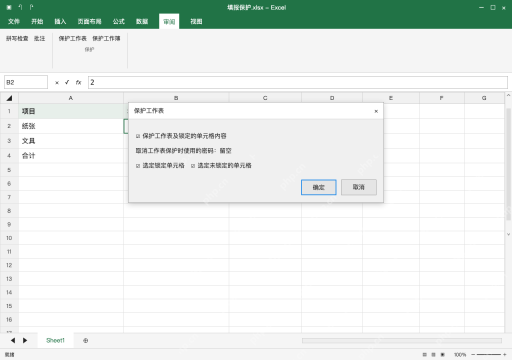
点顶部菜单栏的审阅选项卡,选保护工作表,按需设置密码,勾选允许选定未锁定单元格,本例也允许选定锁定格方便查看内容。确认后保护就生效;如果设置了密码,系统会要求再次输入确认,密码不用写进表格备注,不需要限制的操作不要随意全部禁止。

记录数据一键导出 Excel/CSV(带样式)
下载
把记录数组导出为带样式的 Excel(xlsx) 或带 BOM 的 CSV。支持列配置(表头/宽度/顺序)、表头冻结首行、斑马纹、布尔值转「是/否」、数组换行、CSV 中文防乱码。零依赖。触发词:导出 Excel、导出 CSV、记录转表格、列配置导出、数据导出、表格美化、JSON 转表格。
第三步:测试可填与不可改,再保存
把B2由2改3,D2金额应从24变36,D4合计从84变96;再尝试编辑锁定的D2,系统会弹出提示阻止操作。确认输入格正常后保存为填报保护.xlsx;后续要维护修改的话,到审阅选项卡点取消工作表保护,再按原权限调整即可。