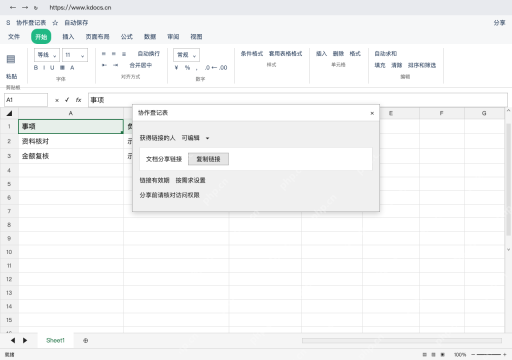
用wps把新表格改成支持多人协作的在线表,操作路径很清晰:先在桌面端新建文件存到本地,再转成在线文档,最后调好分享权限测试同步就行。这套走的是桌面表格直接转金山文档的路径,重点要分清本地保存、上传到在线空间、开放他人编辑这三个完全不同的状态。在线协作表格不是直接把xlsx文件当附件发出去就能多人同时修改的,不同wps版本的按钮名称可能有变化,要是找不到在线协作入口,直接去金山文档新建普通表格也能操作,分享前一定要先核对好文档内容和访问权限。
第一步:在WPS新建登记表,先保存原稿
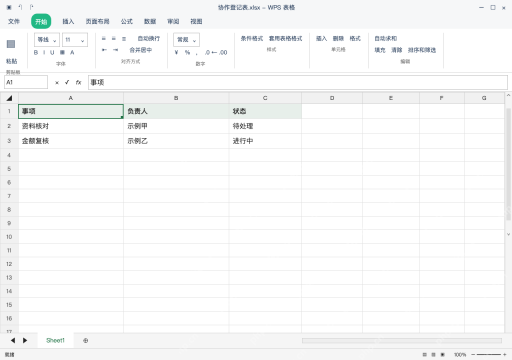
打开WPS新建空白表格,A1:C1分别录入事项、负责人、状态,再输入两条示例任务,把文件保存为协作登记表.xlsx。这步一定要先存好本地原稿,检查确认文件里没有不想共享的其他工作表,这时候文件还是纯本地状态,其他人根本没法在线编辑。
第二步:在线协作上传,等待进入网页
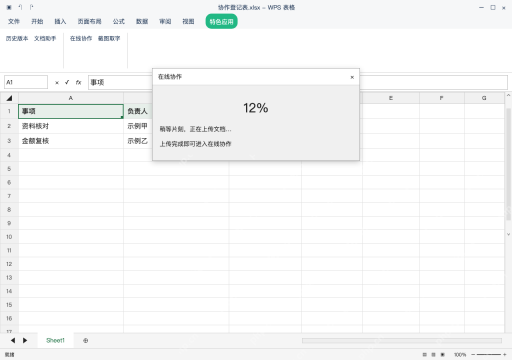
在带该入口的WPS桌面版里,点特色应用下的在线协作,跟着提示登录账号,就能把当前文件转为在线文档。等上传进度走完,再进入金山文档网页就行。也可以直接从金山文档新建普通表格,注意别把普通表格和智能表格当成同一种界面。

把记录数组导出为带样式的 Excel(xlsx) 或带 BOM 的 CSV。支持列配置(表头/宽度/顺序)、表头冻结首行、斑马纹、布尔值转「是/否」、数组换行、CSV 中文防乱码。零依赖。触发词:导出 Excel、导出 CSV、记录转表格、列配置导出、数据导出、表格美化、JSON 转表格。
第三步:分享前核对编辑权限,再测试同步
打开在线文档页面点分享按钮,先确认链接权限是可编辑还是仅查看,再按实际需求发给指定协作者使用。发分享链接前先核对好文档内容和可访问的成员范围,刚开权限的时候可以让对方在新的空白记录里试填内容,两边都确认内容能实时同步,再最后检查一遍权限和成员列表。正式使用的协作文件优先限定好必要的访问范围,就算导出xlsx存了本地副本,也不等于原在线文档会自动停止协作。