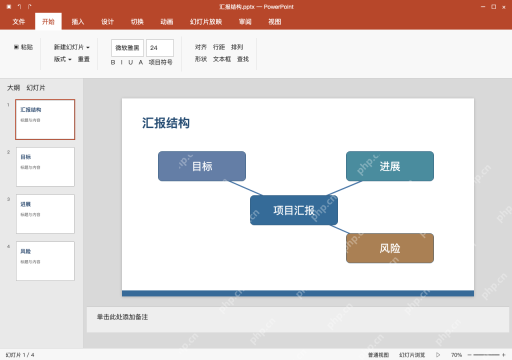
想在ppt里做简洁的思维导图,直接点插入、形状,先画出中心主题和各个分支,再用连接符串起来,最后顺着分支搭建对应的演示页面就行。下面的操作都是在windows桌面版的powerpoint里做项目汇报结构,中心是项目汇报,拆成目标、进展、风险三个模块。全程用可编辑形状制作,后续改内容比直接贴一张导图图片方便很多。这个方法主要用来梳理汇报的讲述顺序,不会自动把所有节点直接生成ppt页;要注意连接符必须接到形状的连接点上,不然移动节点之后线条还留在原处,位置全乱。
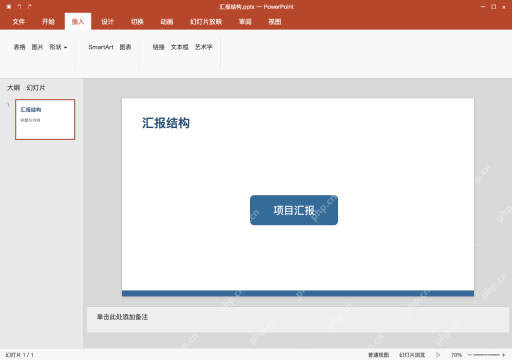
空白页先放中心主题,不堆满整页
新建空白版式,点插入、形状,选圆角矩形画一个,在里面输入项目汇报,放到画布中间就行。先定好中心主题再往外扩分支,中心节点里别塞大段正文;这一步页面上只有中心节点,后续还能继续编辑,不是导图已经做完了。
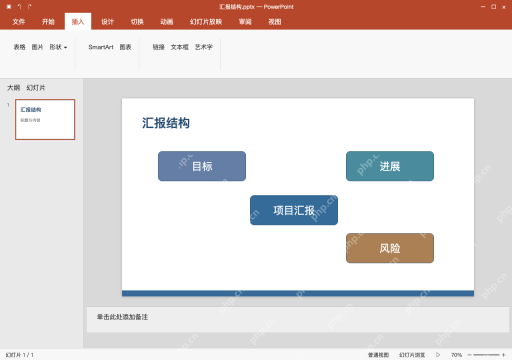
复制分支形状,先排目标、进展、风险
再插入三个分支形状,分别写上目标、进展、风险,围着中心主题摆开。先把所有同级节点的字号、大小调成接近,再用对齐、分布功能整理位置;复制形状的时候只选形状本身,别把整页当成一个节点复制,也别把所有说明文字都堆成很长的一行。
AI一键生成成品PPT☜☜☜☜☜点击生成;
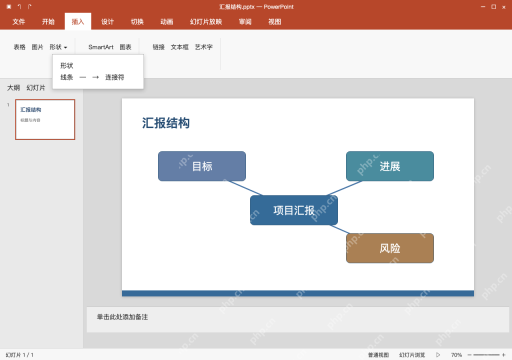
用连接符连接节点,移动后检查端点
点插入、形状里的连接符,从项目汇报分别连到目标、进展、风险三个节点,让端点吸附到形状的连接点上。随便拖动一个分支节点,检查连线会不会跟着动;如果之前画的是普通直线,要删掉重新连接,别看着线条好像贴在形状边上就认定已经关联上了。

按分支安排页面,保存可编辑导图
顺着目标、进展、风险三个分支安排后续的内容页,导图页保留作总览,页面顺序要和实际讲述的顺序对应。需要整体挪动导图的时候,把所有节点和连接符全选后组合就行,后续要改内容还能取消组合继续编辑;保存成汇报结构.pptx,开放映模式检查文字大小,别直接把导图导出成图片保存,不然就没法保留可编辑节点了。