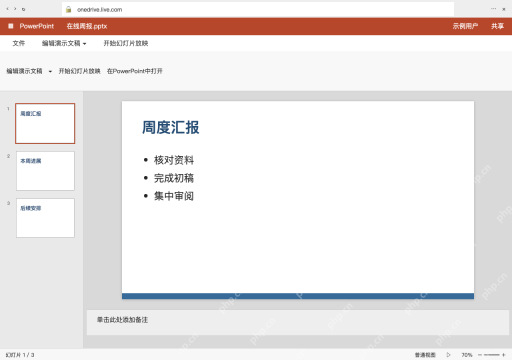
想在线编辑ppt,先把文件上传到onedrive,再用powerpoint网页版打开。如果当前是阅读页面,切换到在浏览器中编辑,选中幻灯片里的文本框就能改内容。这里演示的是windows浏览器里的经典网页版布局,编辑入口会随账户和界面版本变化。网页能打开文件不等于有编辑权限,自动保存也只针对云端那一份文件;修改完一定要确认保存状态,需要本地稿的话再下载副本,复杂排版做完最好再复查一遍。
先把文件放入自己的网盘,再用浏览器打开
登录自己的Microsoft账户,把在线周报.pptx上传到OneDrive,点一下文件就能进入PowerPoint网页版。如果收到别人发的链接,先确认对方授予了编辑权限;只读页面能打开不代表能修改,别为了启用编辑就把文稿公开共享。
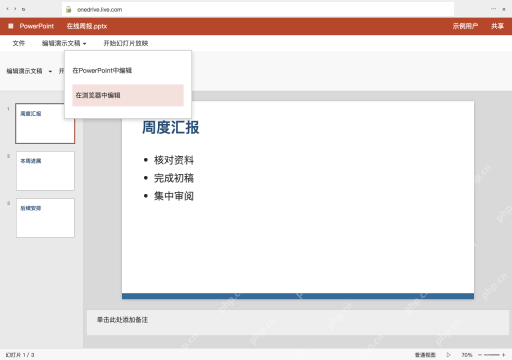
从编辑演示文稿切入浏览器编辑
页面是阅读状态时,展开编辑演示文稿选项,选择在浏览器中编辑;部分账户打开会直接进入编辑器,不用再找这个菜单。找不到编辑入口的时候先找文件所有者核对权限,别把打开桌面应用当成网页编辑,这里展示的是经典网页版的菜单布局。
AI一键生成成品PPT☜☜☜☜☜点击生成;
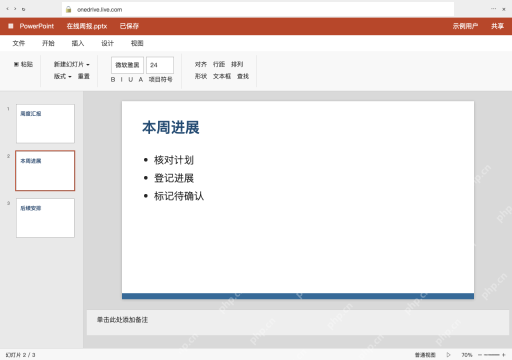
选中本周进展页,直接改文本框
在左侧栏选中本周进展,点击正文文本框,把内容改成核对计划、登记进展、标记待确认。普通文字直接在网页就能编辑,字体、复杂动画和特殊对象的支持情况以当前版本为准;编辑完顺手检查下换行,网页版缺失的桌面功能用桌面版处理就行。

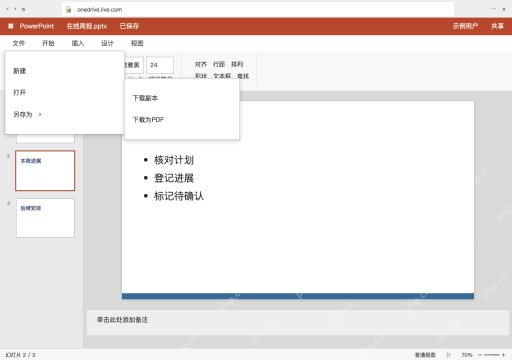
确认云端已保存,需要本地稿再下载副本
网络正常时网页会自动保存到云端,先等标题旁显示已保存,再离开页面。要交付本地文件,打开文件菜单找另存为或下载入口,下载副本后检查文件名和刚改的本周进展内容是否正确;云端保存不会同步改写电脑里原先上传的那份文件,下载失败时别误交旧稿。