wps里做ppt的组件叫wps演示,一般跟着wps office一起安装就行,不用单独找名叫ppt的独立安装器。windows端先核对系统类型,到www.wps.cn的官方入口选对应安装包,运行后查看协议、调整安装与存储位置,装完新建演示文档测试就行。本次演示走windows桌面版,安装界面按支持安装和存储位置的版本整理;不同版本文字提示与权限要求可能不一样,别刚点完下载按钮就误以为安装成功,企业受管设备按本单位规定的安装方式操作。
先查系统类型,再去官网选对应安装包
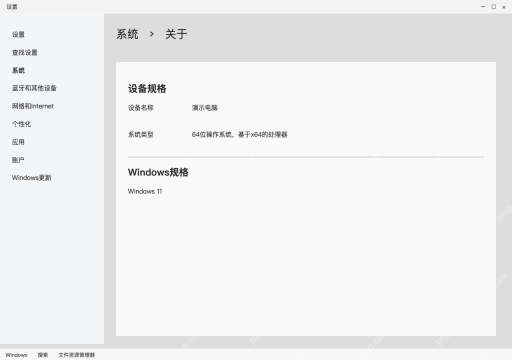
打开Windows设置,进系统-关于页面核对系统类型,本次演示环境为64位操作系统、基于x64的处理器,再到www.wps.cn选对应Windows安装包。ARM与x64不是同一架构,别只看到64位就忽略处理器类型;用macOS、Linux系统的要选各自平台的安装包,不要运行Windows安装文件。
运行官网安装包,先看协议与安装选项
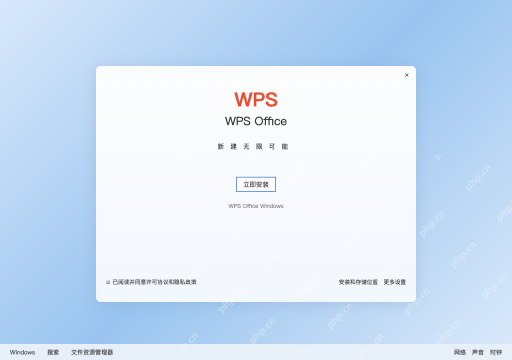
运行下载好的WPS Office安装程序,确认来源后查看许可协议和隐私政策,按自己的选择确认即可。先别点立即安装,底部可进入安装和存储位置调整页面;如果弹出权限提示先核对程序来源,别把浏览器的下载进度当成安装进度。
AI一键生成成品PPT☜☜☜☜☜点击生成;
核对安装和存储位置,再开始安装
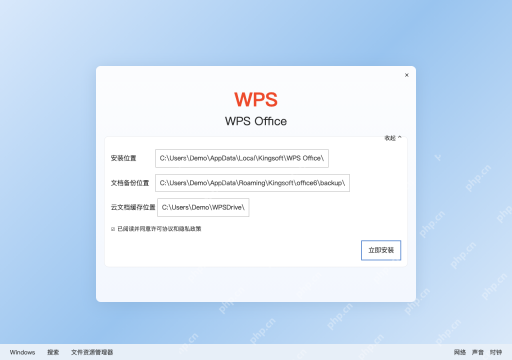
展开安装和存储位置选项,分别查看安装位置、文档备份位置、云文档缓存位置,有需要就选择合适的自定义目录。这几个路径用途不同,别把备份目录误当成安装目录;确认后点立即安装并等待进度完成,过程中不要断电或强行结束进程,实际显示的目录与可选项按你当前使用的版本核对。

新建演示测试,保存后重新打开
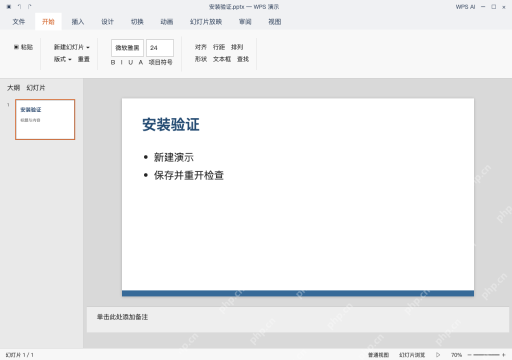
安装完成后启动WPS Office,从新建菜单里选演示,建空白页,标题输入安装验证,保存为安装验证.pptx,关闭后再重新打开。能正常新建、保存和重开才说明基础组件可用;云协作、会员模板和AI等功能要看对应账号权限,不能把这些功能是否可用当成基础安装成功的判断标准。