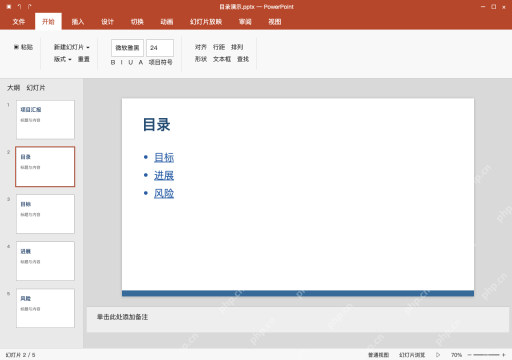
给ppt加目录,直接在封面后面新建一页,照着章节标题整理成列表,需要跳转的话给每一项加上指向本文档幻灯片的链接就行。powerpoint windows桌面版操作路径是点插入、选链接,再挑本文档中的位置。普通的ppt目录文字不会像word目录那样自动更新页码,没法自动同步。本例就列目标、进展、风险三个章节,后续改了标题或者重排页面之后,一定要复核目录的显示文字和链接目标,别直接把长文件名、对象名称当成章节标题往目录里堆。
封面后新建目录页,先核对章节名
在封面后面新增一页,页面标题填目录,正文区域按目标、进展、风险列出三项,对着左侧缩略图里的章节页名称逐一核对。目录是内容概览,没必要把每张过渡页都塞进去;本例内容少一页就能读清,要是你做的PPT章节更多,先给内容分组,别为了凑一整页硬把字号缩得太小。
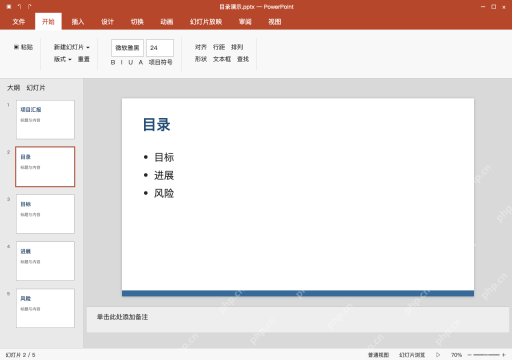
给目标加链接,定位本文档对应页面
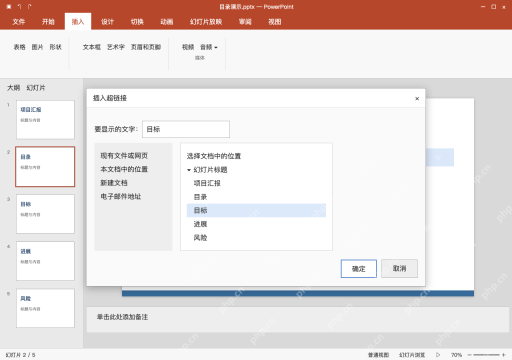
选中目录里的目标文字,点插入、选链接,找到本文档中的位置,在幻灯片标题列表里选对应目标的那页,点确定。别乱填外部网页地址,也别以为只改了文字颜色就算加好链接,确认链接窗口里已经选中对应目标,点完确定才会建立跳转关系。
AI一键生成成品PPT☜☜☜☜☜点击生成;
其余章节分别链接,显示名保持一致
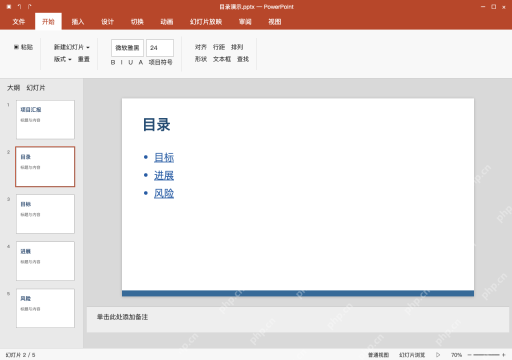
照着同样的操作方式,给进展、风险各自链接到对应的幻灯片,做完切回目录页核对文字和跳转目标。修改目录的显示文字不会自动同步整个PPT的讲述结构,章节改名或者重新调整页面顺序之后一定要复查;目录就保留目标、进展、风险三项,别图省事把同一个跳转目标复制给所有章节。

放映测试跳转,再保存可编辑目录
把文件存成目录演示.pptx,从目录页开始放映,逐个点击目标、进展、风险三个链接,确认都能跳转到正确章节,退出放映之后再检查文件仍处于可编辑状态。需要看完章节返回目录的话可以额外设置返回链接,普通目录不会自动生成返回按钮;切回编辑页核对完所有内容,正式演示前一定要完成实际跳转测试。