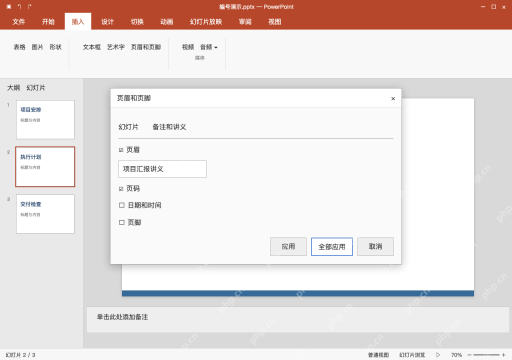
给ppt加页码和页脚,直接点顶部菜单栏的插入,找到页眉和页脚,在幻灯片标签页里勾选幻灯片编号、页脚等需要的选项,再点全部应用就行。要是不想让封面显示这些内容,额外勾上「标题幻灯片中不显示」就可以。下面的操作都基于powerpoint windows桌面版演示,页脚内容填项目汇报,日期选固定日期,避免每次打开文件自动更新。注意普通幻灯片页面不像word自带页眉,页眉功能藏在备注和讲义的设置里;页码是自动生成的字段,别手动在每页角落敲数字,也别以为隐藏了封面的编号,后面的页码就会自动从1开始计数。
插入里打开页眉和页脚,先选幻灯片页
打开编号演示.pptx,点插入选项卡,找到页眉和页脚,切换到幻灯片标签页。这里的设置只用来调整放映用幻灯片底部的日期、编号和页脚,备注和讲义是完全独立的另一套输出设置,要是需要设置页眉,别在幻灯片页找根本不存在的对应开关。
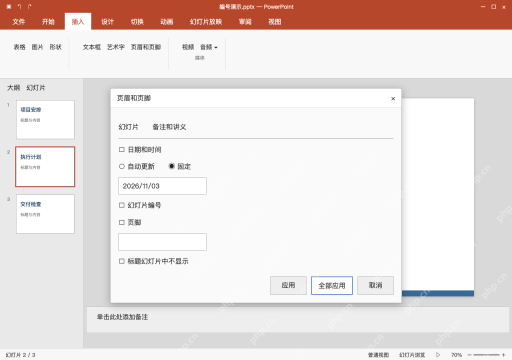
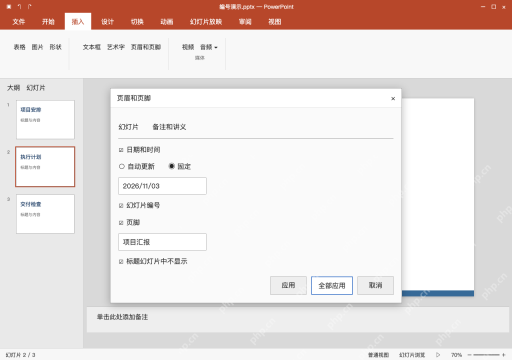
勾编号和页脚,封面按需要隐藏
勾选幻灯片编号、页脚选项,页脚输入框里填项目汇报,勾选日期和时间,选择固定并输入2026/11/03,再勾上标题幻灯片中不显示。确认预览区的元素位置没问题之后点全部应用,注意「应用」按钮只对当前选中的单页生效,全部应用才会覆盖整个文件的所有幻灯片,别把两个按钮搞混。
AI一键生成成品PPT☜☜☜☜☜点击生成;
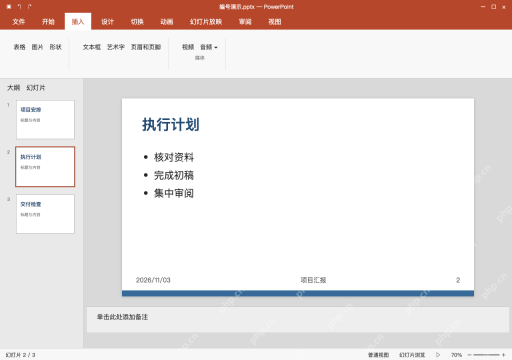
检查第二页编号,缺失再查母版占位符
切到第二页执行计划页面,确认底部的项目汇报、固定日期和编号2都正常显示,隐藏封面的显示选项不会让第二页的页码自动变成1。要是有某页始终不显示页脚,去检查对应母版、版式里的页脚占位符有没有被遮挡或者误删,别直接手动敲个数字上去凑自动编号。

备注和讲义另设页眉,再保存预览
重新打开页眉和页脚窗口,切换到备注和讲义标签页,就能设置页眉、页码等内容,这里页眉填项目汇报讲义。这部分设置只作用于对应的打印输出内容,不会改动放映用幻灯片的顶部标题。设置完点全部应用,再保存编号演示.pptx,再去打印预览里核对讲义效果,别看到放映页显示正常,就默认所有打印输出的内容都没问题。