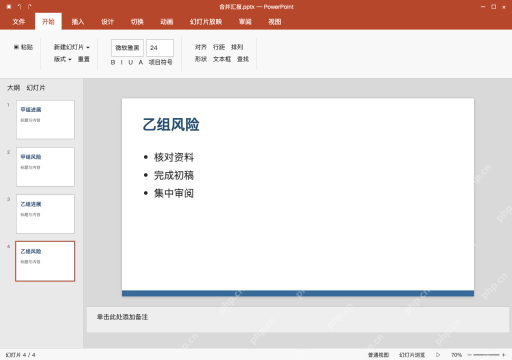
要合并多个ppt,直接在源文件左侧缩略图区选好页面复制,切回主文件指定位置粘贴就行,粘贴后可以选保留源格式或使用目标主题。这里按windows桌面版的powerpoint演示,合并出来的页面全是可编辑状态,不是把另一份ppt当成附件插入。注意页内按ctrl+a只会选中当前页里的对象,要选整页的话得先点缩略图区再选页面。比如这次要把乙组的两页接在甲组两页后面,最终得到四页内容,合并前先核对两份文件的页面比例,全部操作完成后一定要开放映模式检查动画、媒体与链接,不能只看缩略图排齐了就直接交付。
源文件先在缩略图区选两页复制
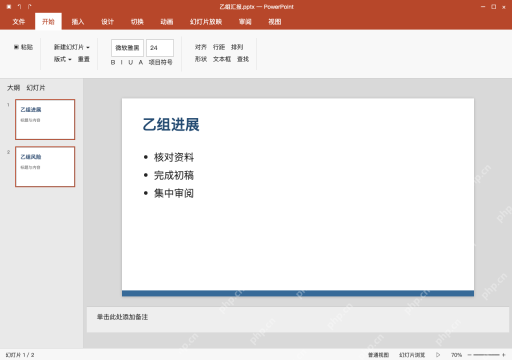
打开乙组汇报.pptx,点左侧缩略图区,选乙组进展和乙组风险两页,按Ctrl+C。操作前确认焦点落在页面缩略图上,别不小心在文本框里全选了文字;只需要取部分页面时按实际要的范围选择就行,原文件不会被改动。
主文件定位第二页后,再粘贴选格式
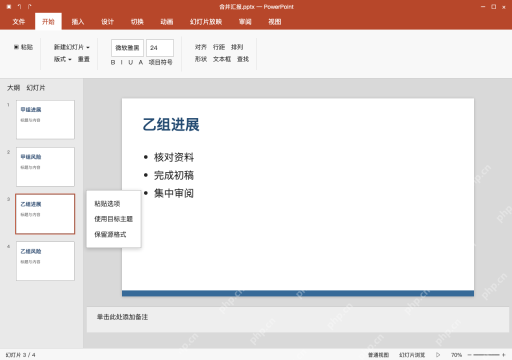
切回合并汇报.pptx,在甲组风险这页后面粘贴两页,弹出的粘贴选项里选保留源格式,就能保留乙组原主题。想要统一整套PPT外观的时候再考虑使用目标主题,切换完重新检查排版就行;粘贴位置由左侧缩略图的光标位置决定,和画布上的光标位置没有关系。
AI一键生成成品PPT☜☜☜☜☜点击生成;
核对四页顺序,别多留空白页
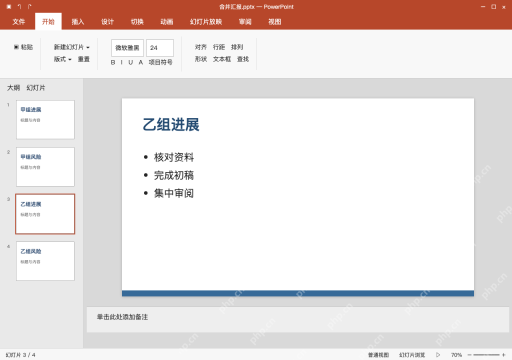
左侧缩略图区的顺序应该依次为甲组进展、甲组风险、乙组进展、乙组风险,总共四页,检查有没有重复或者漏页。选中乙组进展的时候,当前画布显示的也应该是这一页;顺序不对直接拖动缩略图就能调整先后,删除空白页前先确认这页不是包含必要对象的章节页,避免误删。

另存合并稿,放映检查动画和媒体
保存合并汇报.pptx,关了重开之后从头放映,逐页检查四页顺序、字体、动画、音视频与链接。就算选了保留源格式,也不保证所有外部链接资源都被自动打包进来,之前链接本地文件的内容要单独核对;不要覆盖甲乙组原文件,留着原始版本后续修订才有回退来源。