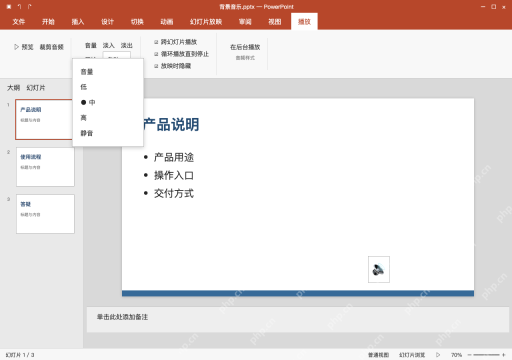
给ppt加背景音乐,先找到你要让音乐开始播放的那一页,插入本地音频,选中画布上的扬声器图标之后切到播放栏,启用在后台播放,再确认自动开始与跨幻灯片播放的选项都设置正确。背景音乐只需要从起始页放一份就行,不用每页重复插入;循环播放、隐藏图标和音量大小,按你实际演示的需求调整就好。下面我们在windows桌面版powerpoint里用背景音乐.mp3演示操作,全部设置完要通过放映翻页试听,保存文件后换其他设备也要复查声音能不能正常输出。
在开始播放的那一页插入本地音频
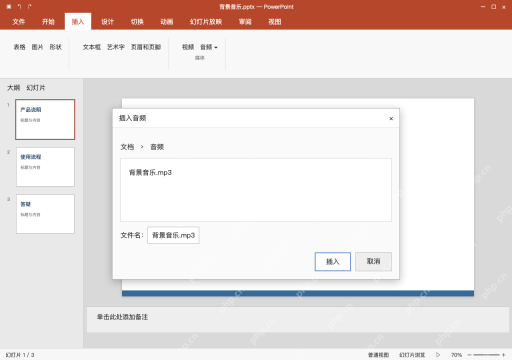
打开背景音乐.pptx,选中你要放音乐的起始页,点顶部菜单栏的插入,选音频,再点PC上的音频,找到背景音乐.mp3确认插入。这次演示是从第一页开始播音乐,所以只在这一页放音频就行,哪怕要跨页接着播,也不用在每张幻灯片重复插入同一个文件。
选中扬声器,进入播放选项卡
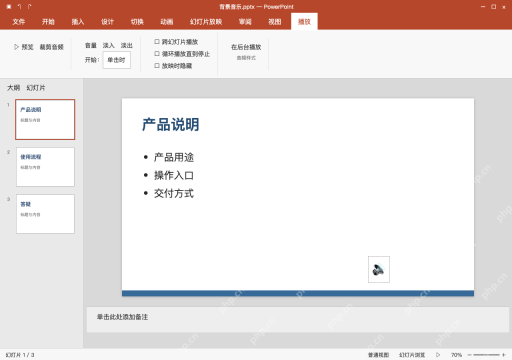
点一下画布上的扬声器对象,顶部就会显示播放选项卡。图中当前音频的开始方式是单击时,跨幻灯片播放也没勾选,这种设置没法自动成为整份文稿的背景音乐;要是你点到幻灯片正文里看不到音频工具,先退出来重新选对扬声器对象就行。
AI一键生成成品PPT☜☜☜☜☜点击生成;
启用在后台播放,再核对跨页选项
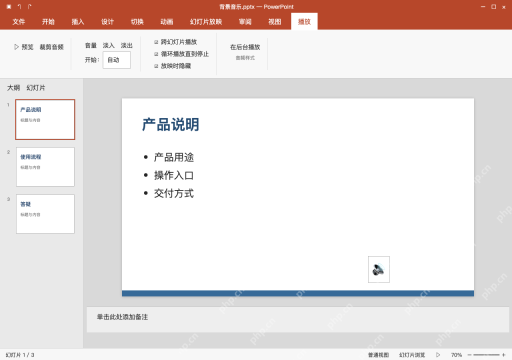
在播放选项卡里点在后台播放,核对音频开始方式为自动、跨幻灯片播放已勾选,剩下的循环播放直到停止和放映时隐藏可以按实际需求开启。本次演示里这些后台相关选项都已经勾选完成;隐藏图标只影响放映时的图标显示,光开隐藏没法让音频自动播放,音量也要单独试听调整。

试播翻页,确认声音连续再交付
按F5从产品说明开始放映,往后翻到使用流程、答疑,核对音频播放是否连续,音量会不会盖过你要讲解的内容。测试完返回编辑状态,核对跨幻灯片播放仍勾选,确认没问题后保存背景音乐.pptx;之后换其他电脑播放或者开线上会议,还要提前检查实际音频输出,编辑页能看到扬声器图标,不代表观众播放的时候一定能听见声音。