用excel做拆列操作,先备份好原始数据列,提前空出放结果的空白列,之后点顶部菜单栏的「数据」选项卡,找到「分列」功能,按逗号这类分隔符,或是按固定字符宽度把内容拆开,最后逐列设置对应的数据类型,指定好输出的目标位置。这次演示的是把编号、品名、数量连在一起的文本拆成独立三列,带前导零的片段要设为文本格式;固定宽度拆分的部分,我们用规则统一的编码来演示。注意分列功能默认会覆盖目标区域右侧的内容,别一路直接点下一步就完事;要是待拆分的字符串长度参差不齐,或是分隔符含义不统一,得先把数据清理好,别硬靠固定位置切分。
分隔符路线:逗号拆分,先看预览
待拆分的A2:A3内容分别是P01,纸张,0012和P02,文具,0008。选中这个区域,点「数据」-「分列」,第一步拆分类型选「分隔符号」,第二步只勾选逗号,预览区里的内容应该自动分成三列;这里用的是英文半角逗号,要是你数据里是中文逗号,就按实际用到的字符选对应的分隔符,别顺手把无关的空格也勾上。
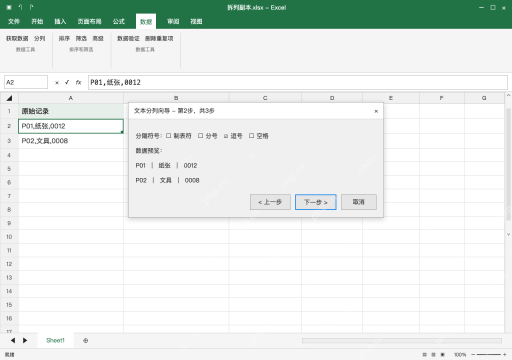
最后一步逐列设文本,输出到空白列
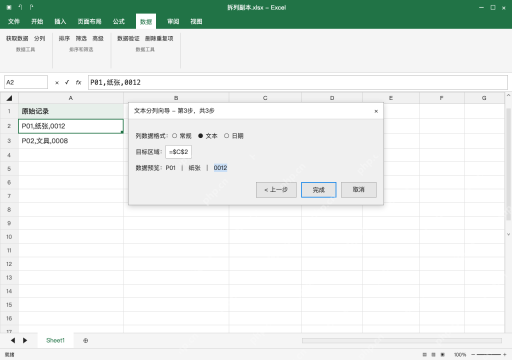
走到分列第3步,在预览区逐列选中需要保留原始字符的编号和数量片段,把对应列的数据格式设为文本;本例第三段内容也保留文本格式,存下0012、0008,不需要直接用来求和。目标区域填 =$C$2,先确认C:E整列都是空的再点完成,原始A列的内容完全不动,拆分结果不会覆盖原来的列。
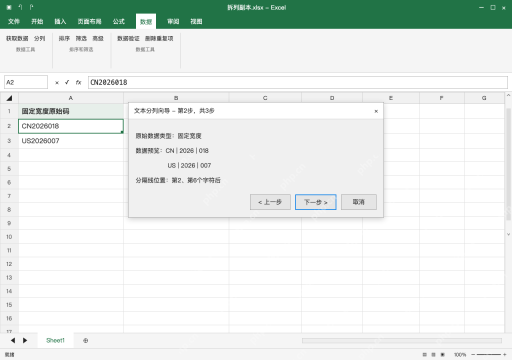
固定宽度路线:按2位、4位、3位拆编码
另一份副本里A2:A3的内容是CN2026018、US2026007,选中后点开分列,拆分类型选「固定宽度」,在第二步预览区的第2个字符后、第6个字符后分别点一下拉出分隔线,再点下一步。本例拆分出来的三段分别对应地区、年份、序号,最后把每一段都设为文本格式,输出位置指定为C2;这种按固定宽度拆分的逻辑是纯按字符数切,不会自动识别不等长编码的实际语义。

把记录数组导出为带样式的 Excel(xlsx) 或带 BOM 的 CSV。支持列配置(表头/宽度/顺序)、表头冻结首行、斑马纹、布尔值转「是/否」、数组换行、CSV 中文防乱码。零依赖。触发词:导出 Excel、导出 CSV、记录转表格、列配置导出、数据导出、表格美化、JSON 转表格。
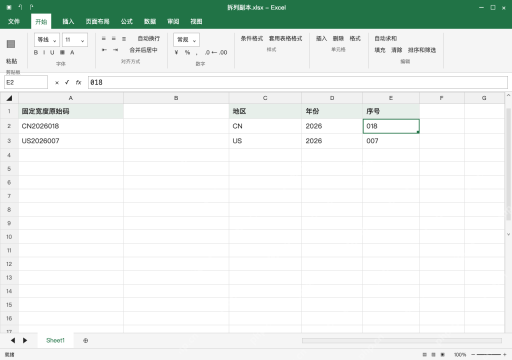
核对三段结果,前导零和原列都保留
固定宽度拆分完,C2:E3的结果应该是CN、2026、018与US、2026、007。原始A列还留着完整的编码内容,序号部分不会自动变成18或7;用分隔符拆分的路线也要做同样检查,确认0012、0008这些带前导零的内容没有被自动转成数字。要是发现目标区域右侧还有旧数据,先点撤销,换一块全空的区域当输出目标,确认所有内容都没问题之后,把文件存成拆列副本.xlsx。