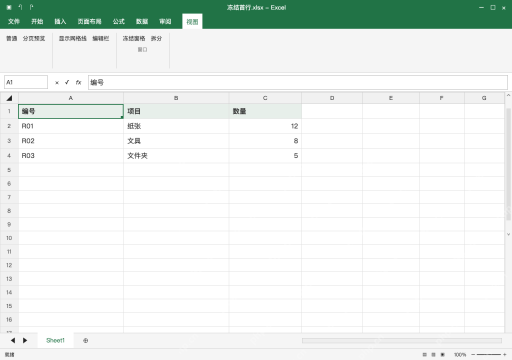
想在excel里固定第一行,先回到工作表最顶部,依次点顶部菜单栏的「视图」-「冻结窗格」-「冻结首行」,之后往下滚动页面,确认表头一直留在屏幕上就行。注意冻结操作只是固定屏幕显示的行,不会自动设置打印时每页都带的重复表头,要实现打印每页都出表头,得单独去设置打印标题。这次操作只针对冻结首行的场景,如果表格之前已经开过冻结,得先把原有冻结取消再重新设置,别把选中多行、拆分窗口的操作错当成冻结首行。
先回到顶部,确认第一行就是表头
确认第1行就是编号、项目、数量这些表头内容,下面跟着的全是数据明细。要是你表格的表头实际位置更靠下,冻结首行只会固定住最顶部的第1行,没法自动识别你真正的表头位置,操作前先理清楚自己的需求,本次操作场景不需要提前选中整行,也不用特意点击第二行。
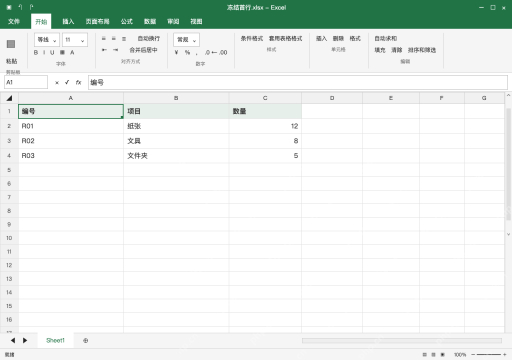
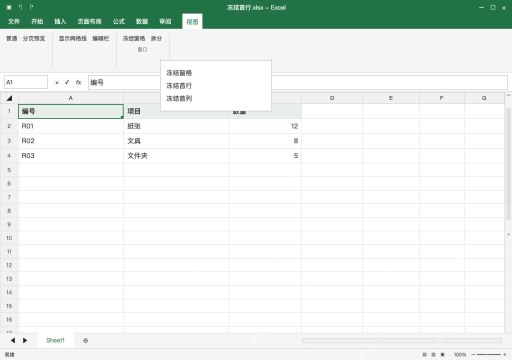
视图里选择冻结首行,不选拆分
点开顶部「视图」栏,找到「冻结窗格」的下拉菜单,直接点「冻结首行」就行。菜单里会同时列出冻结窗格、冻结首行、冻结首列三个选项,选冻结首行这一项就对了。要是点开菜单看到显示的是「取消冻结窗格」,说明当前表格已经有冻结设置,先取消原有设置,再重新冻结首行。
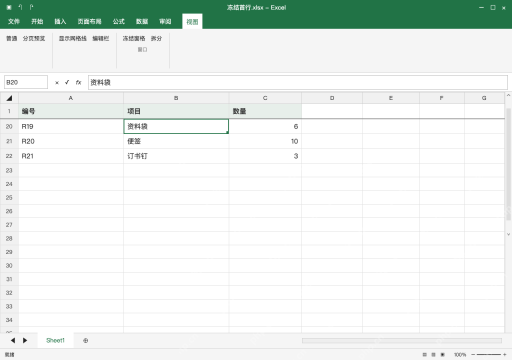
向下滚动,检查首行与远处明细同屏
把页面往下滑到第20行附近,这时候第一行的编号、项目、数量表头还留在屏幕顶部,下方能直接看到第20至22行的内容。冻结后滚动,第一行和后面显示的行号会出现不连续的情况,属于正常效果。要是你只是手动拖动选区、或者把表头复制到别的位置,是达不到这种随滚动固定表头的效果的。

把记录数组导出为带样式的 Excel(xlsx) 或带 BOM 的 CSV。支持列配置(表头/宽度/顺序)、表头冻结首行、斑马纹、布尔值转「是/否」、数组换行、CSV 中文防乱码。零依赖。触发词:导出 Excel、导出 CSV、记录转表格、列配置导出、数据导出、表格美化、JSON 转表格。
取消冻结后复查,保存需要的状态
之后不需要固定表头的话,同样走「视图」-「冻结窗格」路径,点「取消冻结窗格」就能恢复。操作完可以回到表格顶部确认所有内容都完整,再按自己的需求重新冻结首行,最后把文件存成冻结首行.xlsx就完成了。如果需要打印的时候每页都自动带出表头,得去「页面布局」里单独设置打印标题,冻结首行的功能替代不了这个打印设置。