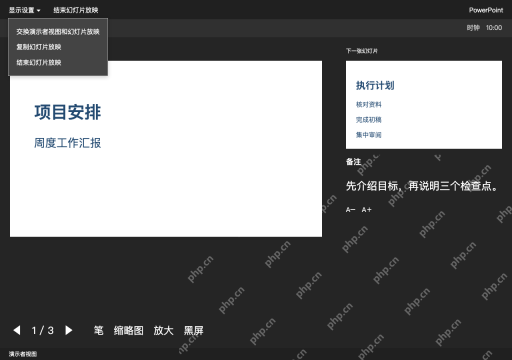
ppt的演示者视图,能让你自己的屏幕上显示当前页、下一页预览和备注,观众那边的外接屏只会显示正常的幻灯片页面。操作顺序很简单:先在普通编辑视图里写好备注,接好外接显示器之后把显示模式设为扩展,再到幻灯片放映菜单里开启使用演示者视图,正式启动放映前一定要确认两块屏幕的显示内容没搞反。这里所有操作都基于windows桌面版的powerpoint,提醒一句:单屏模式下的预览效果不等于实际投影输出的结果,线上开共享的时候也要选观众看到的纯放映画面,绝对不能直接把带备注的整个桌面共享出去。
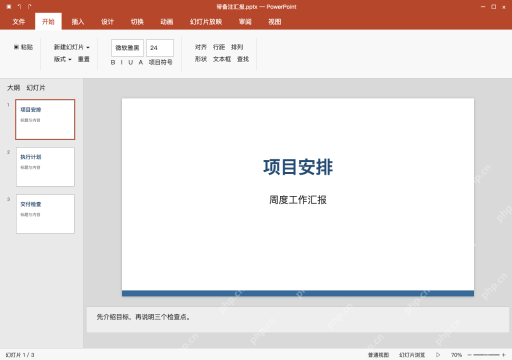
备注放在当前页下面,先写简短提示
直接在每一页幻灯片下方的备注区输入提示就行,比如第一页备注写先介绍目标,再说明三个检查点,第二页也对应写上你自己的讲解提示。这是普通编辑视图界面,备注内容和幻灯片正文是分开的,讲解稿可以放在备注区,不要把它贴进幻灯片正文,挤成观众难以阅读的小字。
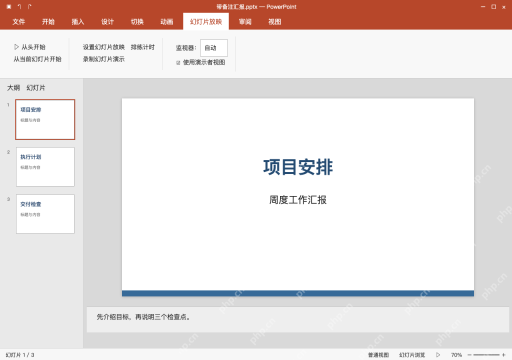
连接外接屏后,启用使用演示者视图
先去Windows系统设置里确认外接屏已经设为扩展显示,再切回PowerPoint点开幻灯片放映选项卡,勾选使用演示者视图,按照你实际接的设备选对应的监视器。就算软件默认自动选好了监视器,正式开始前也一定要实测一遍;要是选了复制显示模式,两块屏幕显示的内容完全一样,根本达不到分开显示备注和观众画面的效果。
AI一键生成成品PPT☜☜☜☜☜点击生成;
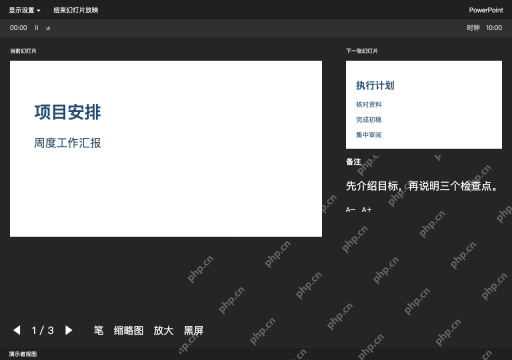
从头放映,核对当前页、下一页与备注
按F5从头开始放映,你自己的屏幕上应该能看到当前页、下一页预览和备注,观众的屏幕只会显示完整的幻灯片。比如当前页是项目安排,下一页是执行计划,备注里还是你之前写的先介绍目标,再说明三个检查点,两边显示内容都核对没问题了再正式开讲,别光看自己这边屏幕显示正常就直接开始。

屏幕反了先交换视图,再检查共享对象
要是发现投影上反而显示了你的备注,直接在演示者视图的显示设置里交换演示者视图和幻灯片放映的显示内容,也可以先结束放映重新选一遍监视器,再去观众端确认显示效果。线上开会议的话还要额外核对,你共享的确实是纯放映画面,全部操作完按Esc退出放映,记得保存好带备注汇报.pptx,正式演讲之前最好再完整试一遍全流程。