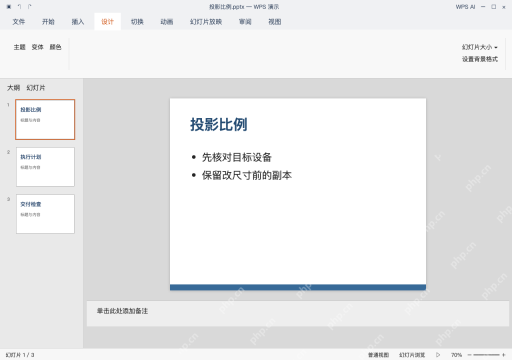
wps幻灯片要切换比例,直接点顶部「设计」选项卡,找到幻灯片大小,选宽屏16:9或者标准4:3就行。如果页面里已经排好内容了,弹出提示的时候选确保适合或者最大化,之后一定要逐页核对内容边界。注意这个比例改完是作用于整个演示文稿的,别以为只把当前页面的图拉宽就完事。要是放映的时候出黑边,还可能和投影输出、视频画面比例有关,改幻灯片尺寸不一定能解决所有显示问题。改之前先另存一份副本,改完还要挨个检查模板里的图片裁剪情况、文字换行有没有乱掉。
先留副本,确认要匹配的设备比例
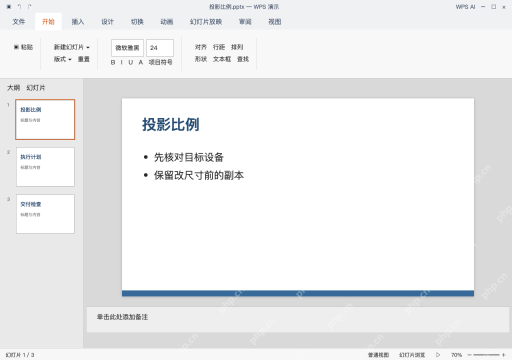
打开投影比例.pptx,先另存一份备份,确认好投影设备或者接收方要求的是16:9还是4:3。这次操作我们先留一份宽屏页当对照,页面里的标题、正文、底部色条都要落在边界以内,别把拖拽调整编辑窗口大小当成修改幻灯片尺寸。
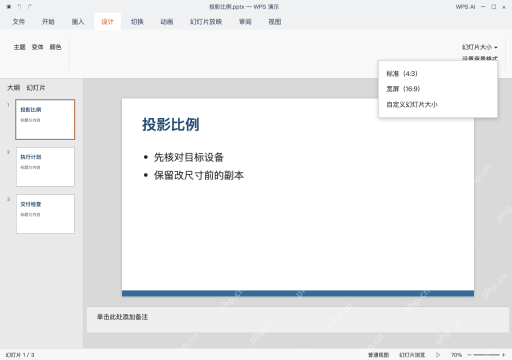
设计里选择幻灯片大小,切标准4:3
点顶部「设计」选项卡,找到幻灯片大小,在弹出的菜单里选标准4:3,要做宽屏就选16:9,有特殊需求选自定义,输入实际的宽高数值就行。这个设置是作用于整份演示文稿的,不能靠拉伸背景图来改页面比例,选完之后等内容缩放的提示弹窗出来再操作。
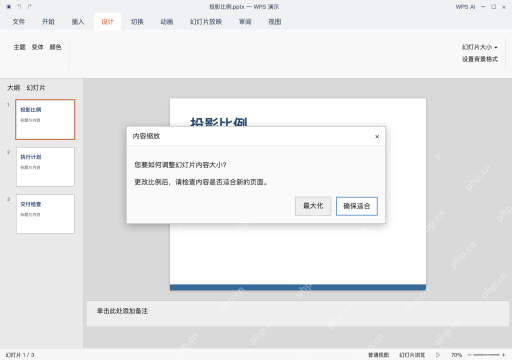
按提示选择确保适合,先保住完整内容
已经排好内容的宽屏页面改为标准时,若弹出缩放提示,这里选确保适合,优先保证所有内容都能放进新尺寸的页面里。要是选最大化,很可能有部分内容超出页面边界。不管选哪个选项,之后都要逐页复查,文字字号、图片裁切、元素间距不会自动适配所有版式要求,得手动调整。

{"answer":"协助 macOS 用户准备、转换、导出及排查 Word、PDF、Markdown、PowerPoint 和 Excel 文件,确保 WPS Office 工作流程可靠。"}
核对4:3页与其他页面,保存再试投影
改完之后先看当前4:3页面,确认标题、正文没有被裁切,再逐页检查其他页面的长文字、图表、照片。调整完版式之后保存投影比例.pptx,最后一定要拿到实际放映设备上试一遍,别光看编辑页显示正常,就觉得投影的时候肯定不会出黑边。