用excel做图表,先整理好两列数据:一列放类别,一列放对应数值,选中带表头的全部数据,点插入选项卡挑合适的图表类型,做完先核对横轴类别、数据系列和纵轴范围对不对。这次要对比四个季度的数值,选簇状柱形图就够;要是看连续变化趋势就用折线图,要分析两组数值的相关性再选散点图,别光挑样式好看的乱选。柱形图的纵轴一般要从0开始,不然很容易放大数据差异误导人;改坐标轴只是调整显示效果,不会动你原始表里的数。
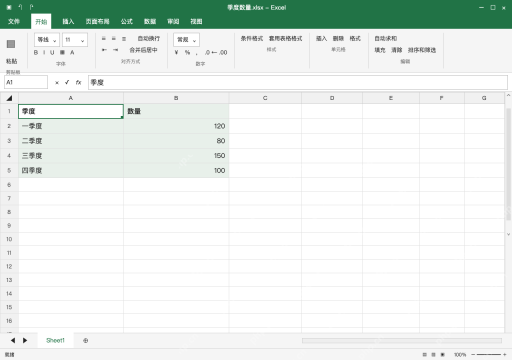
先选类别和数值,避免把合计当季度
这里A1:B5区域分别是季度、数量两列,四个季度的数值分别是120、80、150、100。先确认B列存的都是可计算的真实数值,选中A1:B5就行,别把后面的合计行也选进去。表里的缺失值和数值0要先按实际业务场景区分开,别为了凑齐所有柱子就随便把空白单元格都填成0。
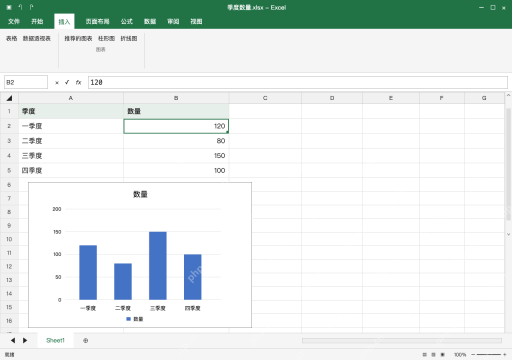
插入簇状柱形图,先核对四个类别
点插入选项卡里的柱形图,选二维簇状柱形图。生成的图表横轴应该从一季度排到四季度,数据系列名是数量,四根柱子的高度刚好对应120、80、150、100这几个数。要是发现季度跑到系列里了,或者行列数据搞反了,就去图表设计选项卡里点选择数据核对调整,别直接手动改柱子上的标签,把数据源的错误藏过去。
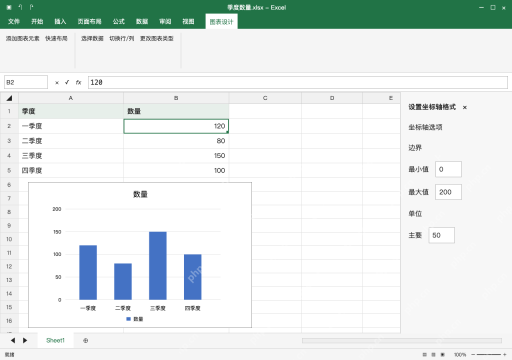
纵轴最小值设0,最大值容纳最高数量
右键点纵轴,选设置坐标轴格式,在坐标轴选项里调整边界参数。我们这个示例里最小值设0、最大值设200、主要单位设50,最高的150的柱子能完整显示出来。改最大值只是调整显示范围,不会把原始的150改成200。注意要是你只选中了绘图区,是调不出坐标轴的设置选项的,点之前先确认你选中的是纵轴。

把记录数组导出为带样式的 Excel(xlsx) 或带 BOM 的 CSV。支持列配置(表头/宽度/顺序)、表头冻结首行、斑马纹、布尔值转「是/否」、数组换行、CSV 中文防乱码。零依赖。触发词:导出 Excel、导出 CSV、记录转表格、列配置导出、数据导出、表格美化、JSON 转表格。
补清楚标题和单位,修改源值验证联动
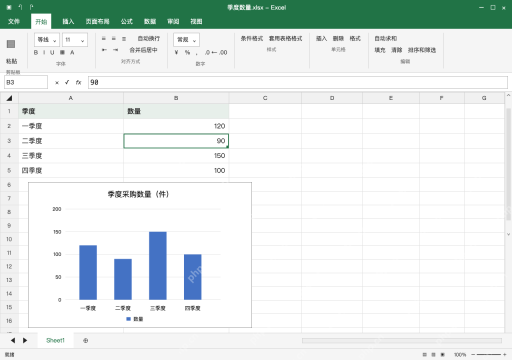
把图表标题改成季度采购数量(件),再去源表里把B3单元格的二季度数值从80改成90,第二根柱子会同步变高,剩下三根还是对应120、150、100。改完看图表纵轴还是保持0到200、步长50的设置,确认图表没漏掉四季度的数据,也没多算合计行的内容,最后保存成季度数量.xlsx就完事了。