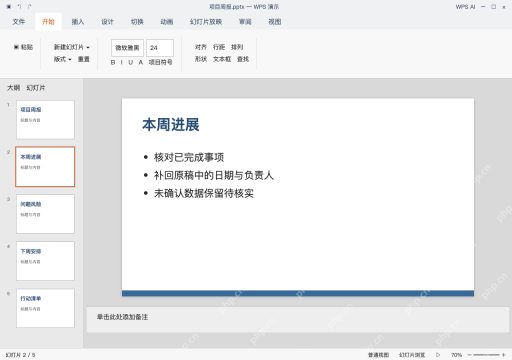
ppt一键生成功能可以从wps演示的wps ai板块里找「一键生成」入口进入,输入主题或者上传文档都行,先核对大纲,再选模板创建幻灯片。这里分别演示走主题输入和上传文档两条路线,二选一就行,不用两次都提交。生成初稿之后,还是要自己核对一遍数据、标题和页面顺序。注意这个功能的入口位置、支持上传的格式会随wps版本、账号权限变化,要是找不到上传文档的选项,先查自己当前账号的功能权限,不是所有设备的按钮都完全一样,也不要默认所有人的生成速度、免费额度都相同。
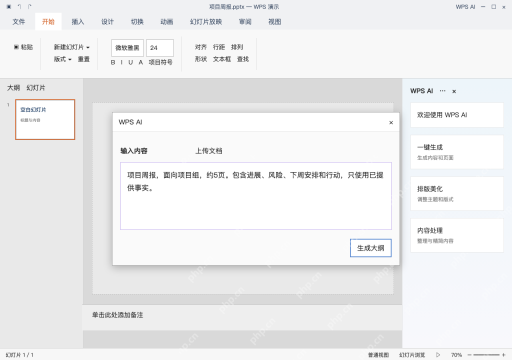
输入主题,把对象和输出要求写清
打开支持该功能的WPS演示,点WPS AI里的一键生成,输入内容写项目周报,面向项目组,包含进展、风险、下周安排和行动,约5页,只使用已提供的事实内容,再点生成大纲。这步走的是主题输入路线,AI自动补出来的数字不能直接当成项目实绩用。
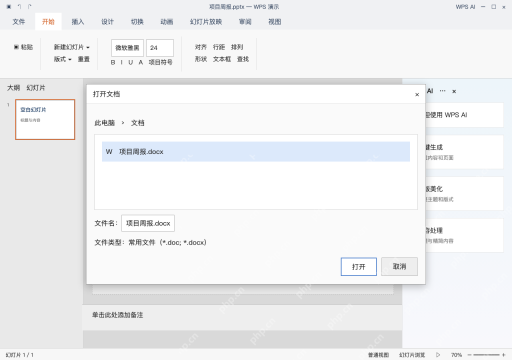
已有文档时切上传文档,先核对原稿
要是你已经有写好的项目周报.docx,直接在同一生成入口切换到上传文档选项,选对文件打开就行。上传完成后先看系统提取出来的大纲,不支持的格式先转成当前入口能识别的类型,原文里有表格和附件的,要单独检查有没有被系统漏读。
AI一键生成成品PPT☜☜☜☜☜点击生成;
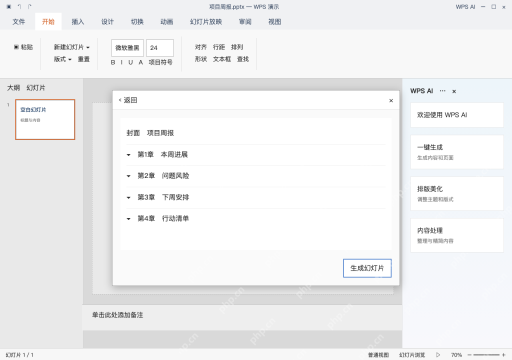
核对大纲,把漏项和重复章节先改掉
不管你选的是哪条输入路线,先核对大纲里有没有本周进展、问题风险、下周安排、行动清单,封面加上四个内容页,共约5页。确认好标题层级和顺序,再点生成幻灯片。要是原文里的日期、负责人信息没被提取出来,先手动补回去,别为了凑页数把同一个内容重复放好几遍。

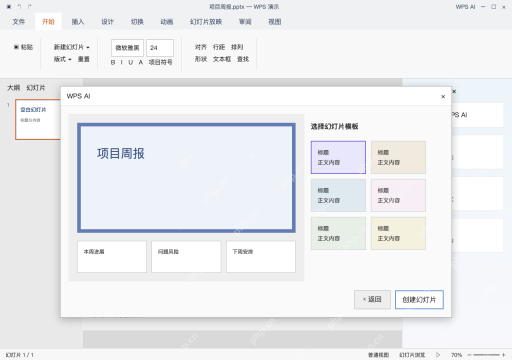
选择可读的模板,再创建幻灯片
进入幻灯片模板选择页,先检查模板的标题、正文字号,文字对比度和内容预留空间够不够,再点创建幻灯片。需要放细表格的话,选留白足够的版式,别光看封面装饰好不好看就选模板。
初稿逐页复核,保存可编辑文件
生成完先看左侧的页面顺序,逐页核对项目名、日期、风险项和行动责任人。缺失或者没经过证实的内容先修正,再保存项目周报.pptx,之后重新打开试播一遍。就算你上传了原文档,也不代表原来的表格、图片和所有数字都会完整保留。